Cómo solucionar el error de WhatsApp que oculta los nombres de tus contactos

31 agosto, 2026
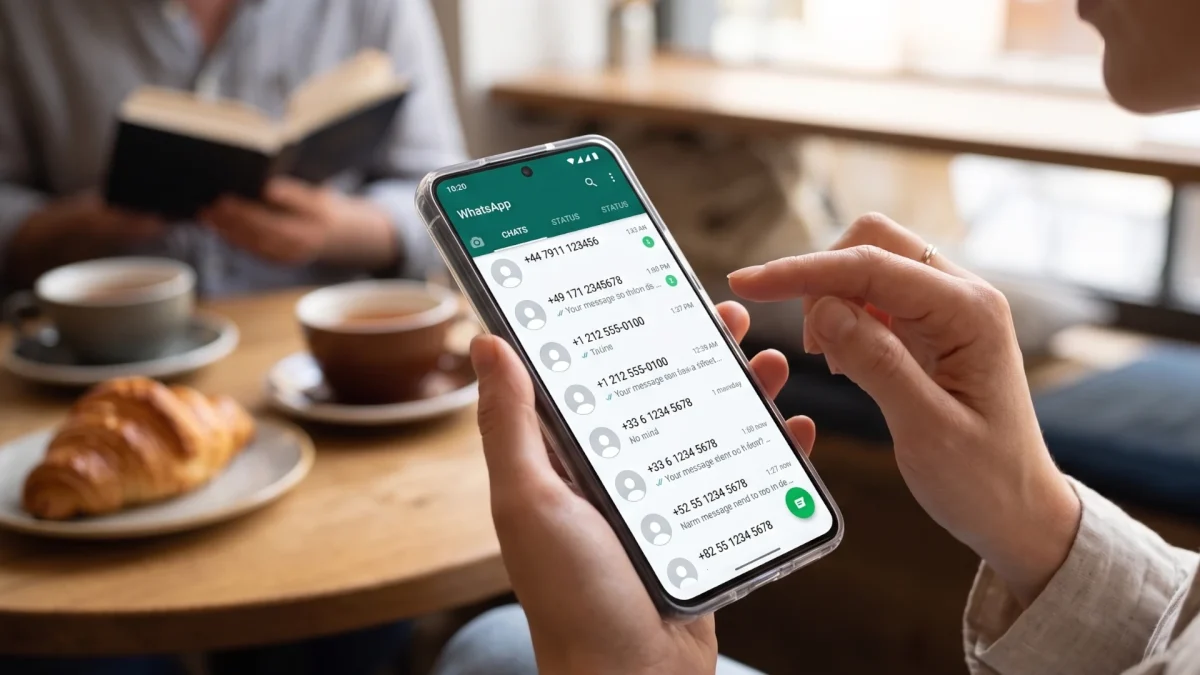
Le pasa a casi todo el mundo en algún momento: cambias de móvil, reinstalas WhatsApp o simplemente un día abres la app y, en vez de ver los nombres de tus amigos y familiares, te encuentras una lista de números sueltos con prefijo internacional. Da un poco de pánico pensar que has perdido la agenda entera, pero tranquilo, no es así. Es uno de los fallos más típicos de la aplicación y, casi siempre, tiene una solución rapidísima.
Vamos a repasar las causas más habituales y cómo arreglarlas paso a paso, tanto si usas Android como iPhone.
Revisa los permisos de contactos
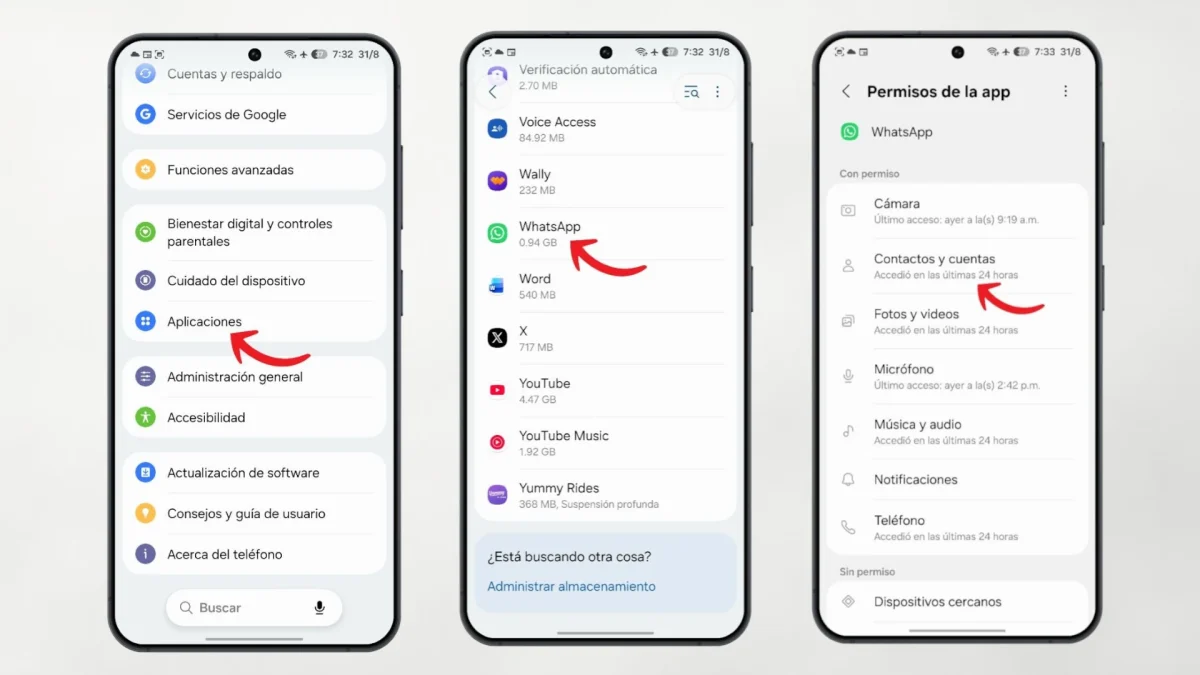
La razón número uno de este problema es que WhatsApp ha perdido el acceso a la libreta de direcciones del teléfono. Puede pasar tras una actualización del sistema, justo después de instalar la app o porque, sin darte cuenta, tocaste algún ajuste de privacidad. Si WhatsApp no puede leer tu agenda, lo único que le queda por mostrar es el número en bruto.
En Android:
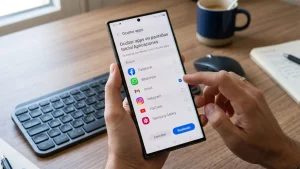
- Entra en Ajustes del teléfono
- Ve a Aplicaciones y busca WhatsApp
- Toca en Permisos
- Comprueba que Contactos esté en Permitir
En iPhone el proceso es prácticamente calcado. Abre los Ajustes de iOS, baja hasta encontrar WhatsApp en el listado de apps y entra en su menú. Ahí verás un interruptor junto a la palabra Contactos: si no está en verde, actívalo.
Una vez ajustado esto en cualquiera de los dos sistemas, cierra WhatsApp del todo (no lo dejes en segundo plano) y vuelve a abrirlo para que cargue de nuevo la información.
Fuerza que la app sincronice la agenda
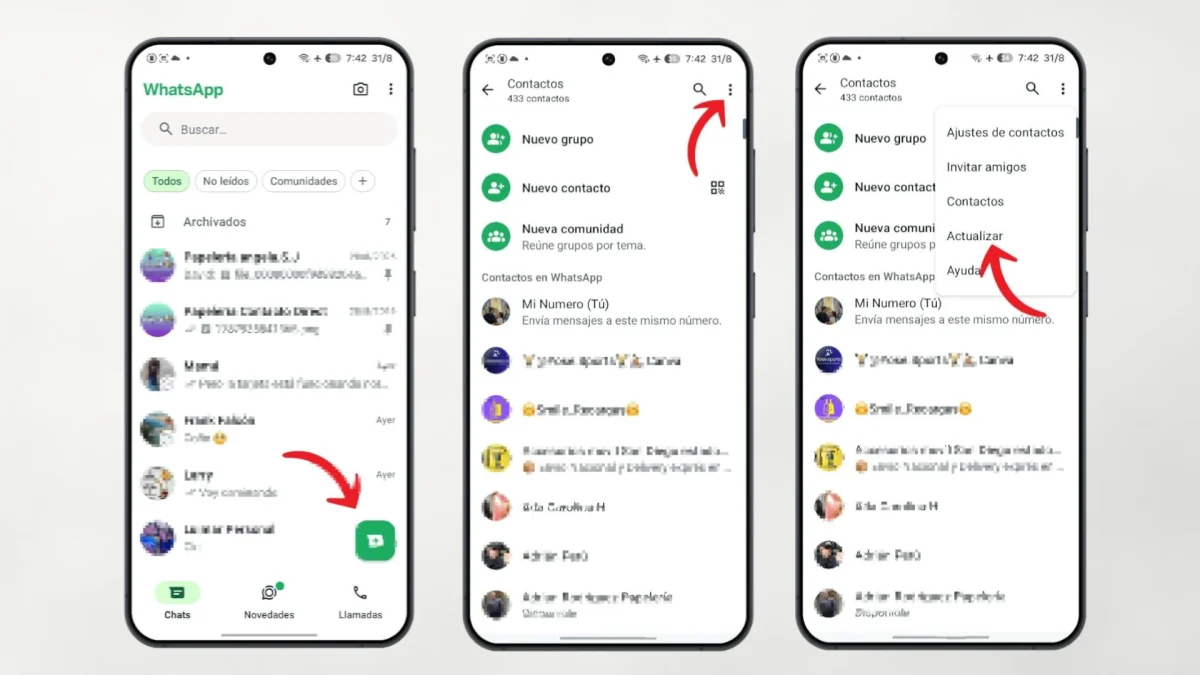
Si los permisos ya estaban bien concedidos y el problema sigue ahí, el siguiente paso es obligar a WhatsApp a refrescar su base de datos interna. La app no lee la agenda en tiempo real todo el rato, sino que hace comprobaciones periódicas, y a veces esa consulta se queda a medias.
En Android es cuestión de segundos: abre WhatsApp, pulsa el botón verde para iniciar un chat nuevo, toca los tres puntos de la esquina superior derecha y elige Actualizar. Aparecerá un aviso abajo y, pasados unos instantes, los nombres deberían recuperarse solos.
En iOS no hay un botón equivalente dentro de la app, pero hay un truco que funciona igual de bien: entra en Contactos, edita cualquier ficha (por ejemplo, añade una letra a una nota y bórrala después) y guarda el cambio. Ese pequeño movimiento obliga a iOS a refrescar su base de datos de contactos, y WhatsApp se sincroniza detrás.
Comprueba la cuenta en la nube
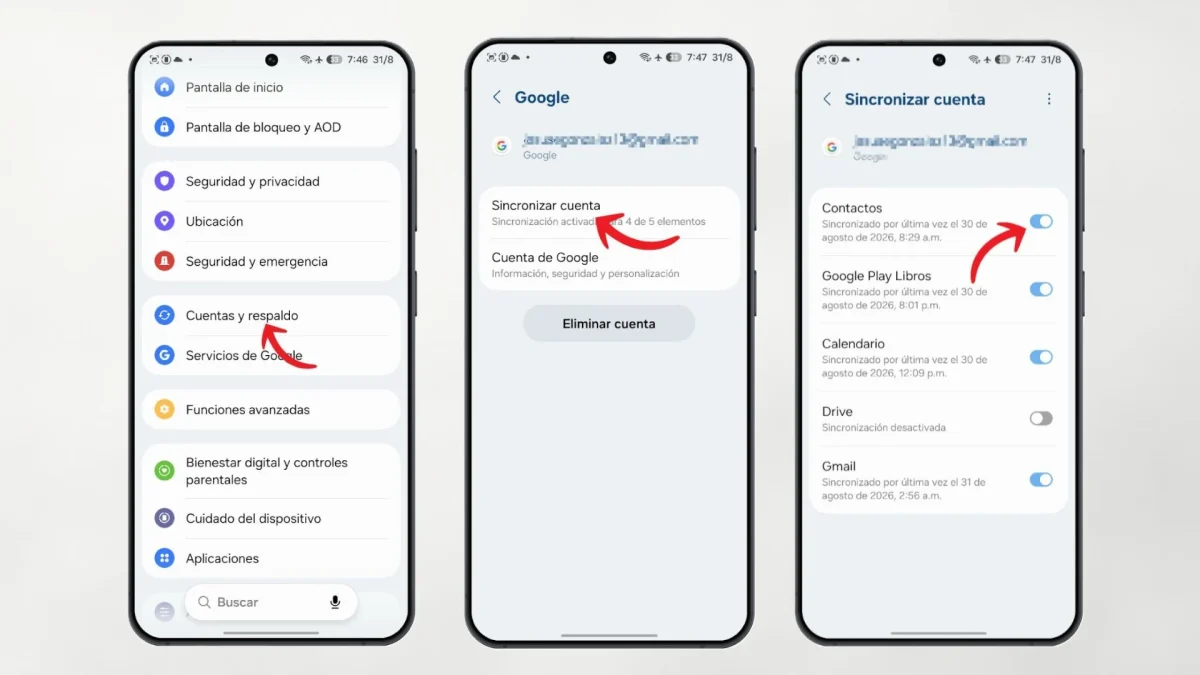
Otro motivo muy común aparece cuando cambias de móvil o gestionas tus contactos desde varias cuentas de correo (Gmail, Outlook, iCloud…). Si la cuenta donde tienes guardada la agenda se desvincula del dispositivo, los nombres se esfuman de WhatsApp de un plumazo.
Para saber si el fallo viene de aquí, hay un truco sencillo: abre la app de llamadas nativa de tu móvil. Si tampoco aparecen los nombres ahí, el problema no es cosa de WhatsApp, sino de la sincronización de tu cuenta de Google o de Apple. La solución pasa por entrar en los ajustes de cuentas del teléfono y confirmar que la sincronización esté activada en tu correo principal.
Fíjate en el prefijo del número
Este detalle se pasa por alto muchas veces, pero es clave: los contactos guardados en la agenda tienen que incluir el prefijo del país, sobre todo si son números internacionales. Para que la agenda del móvil case bien con los servidores de WhatsApp, conviene que tus contactos importantes tengan su prefijo correspondiente (el +34 si son de España, por ejemplo).
La buena noticia es que, por defecto, el propio sistema suele añadir el prefijo de la región donde tienes configurado el teléfono, así que en la mayoría de los casos esto ya viene resuelto de fábrica.
Como último recurso: vacía la caché
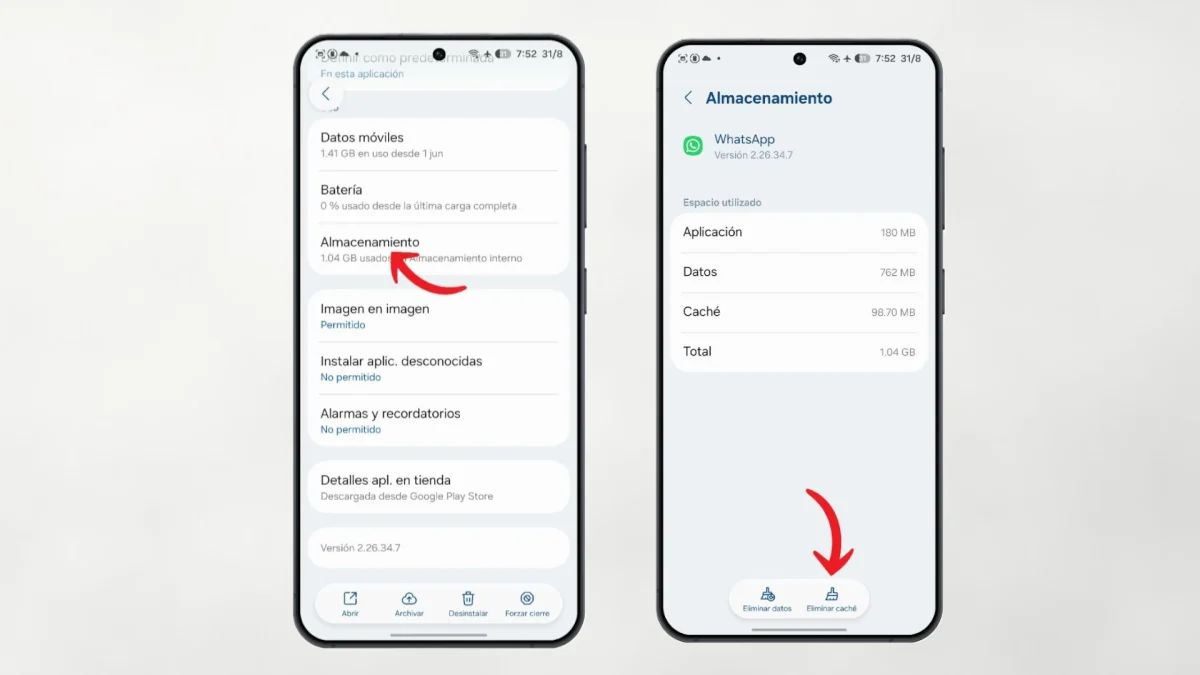
Si has probado todo lo anterior y los números siguen ahí tercos como una mula, toca ir un paso más allá: borrar la caché de la aplicación. Esto limpia archivos temporales que puede que se hayan corrompido y estén bloqueando la lectura de los datos.
En Android: ve a Ajustes, Aplicaciones, selecciona WhatsApp y entra en Almacenamiento. Ahí verás Borrar caché. Ojo con esto, porque hay que fijarse bien y no confundirlo con Borrar datos, ya que esa segunda opción sí que te borraría las conversaciones si no tienes copia de seguridad reciente.
En iOS no existe esa opción de forma nativa, así que el equivalente es reiniciar el iPhone por completo. Al hacerlo, el sistema vacía automáticamente la memoria temporal, y el efecto es parecido al de borrar la caché en Android.
Con estos pasos, en la inmensa mayoría de los casos el problema se soluciona sin necesidad de reinstalar nada ni perder ninguna conversación. Y ya que estamos hablando de sincronizaciones y reinstalaciones de WhatsApp: si últimamente usabas ChatGPT directamente desde tus chats y ahora no te responde, no es casualidad, hubo un parón temporal del servicio. Te contamos cómo volver a hablar con ChatGPT en WhatsApp para que retomes esa función sin líos.

1545 artículos publicados en ProAndroid desde 2020.
Periodista experto en tecnología y especializado en móviles Android y telefonía, desde pequeño vive por y para los gadgets, le encanta estar a la última y es redactor sobre tecnología desde 2018. Amante de los smartphones, tablets, smartwatches y todo lo que tenga una pantalla. Ha probado más de 100 móviles de distintas marcas, y es capaz de encontrar los detalles más importantes. Síguelo en X.


 ProAndroid