Cómo ocultar las apps en tu móvil Samsung: las tres formas infalibles

19 abril, 2026
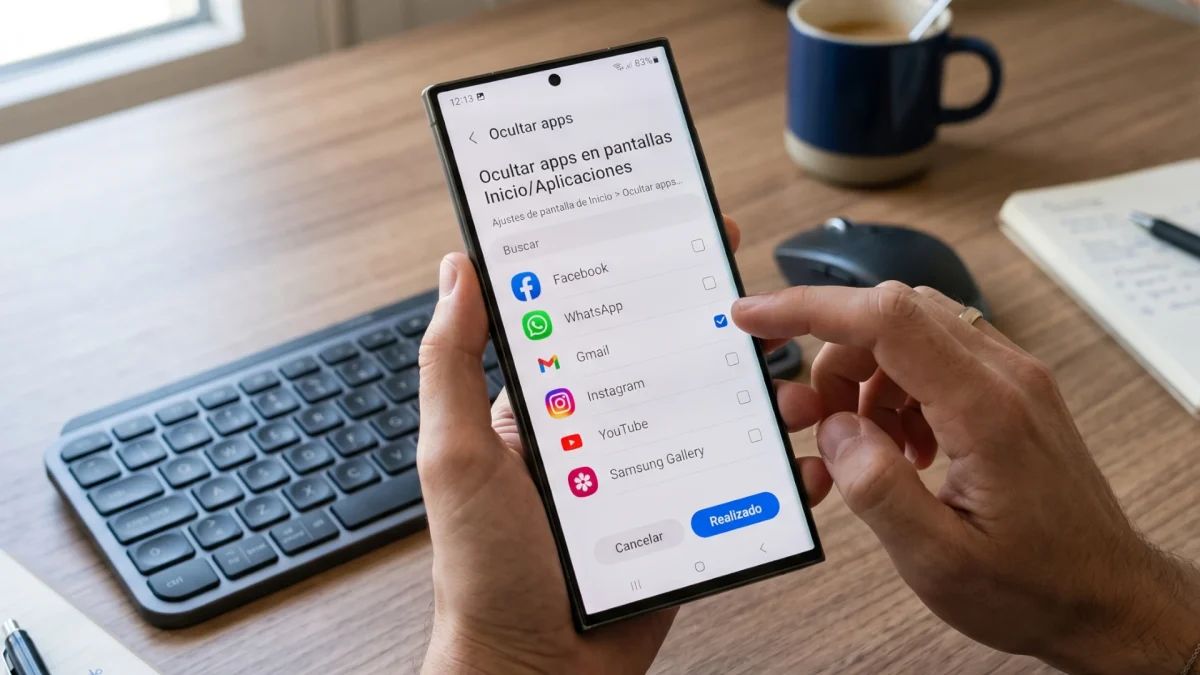
Hay situaciones en las que no quieres que ciertas apps sean visibles en tu móvil: que alguien le eche un vistazo a tu pantalla, que un niño tenga acceso a algo que no debe, o simplemente que prefieras mantener parte de tu vida digital un poco más privada. La buena noticia es que los móviles Samsung con One UI llevan años ofreciendo herramientas para esto, y son más potentes de lo que mucha gente imagina.
Dependiendo de lo que necesites —ocultarlas a simple vista o protegerlas de verdad con contraseña— hay dos métodos principales. Aquí los tienes explicados paso a paso.
Método 1: ocultar aplicaciones desde el cajón de apps
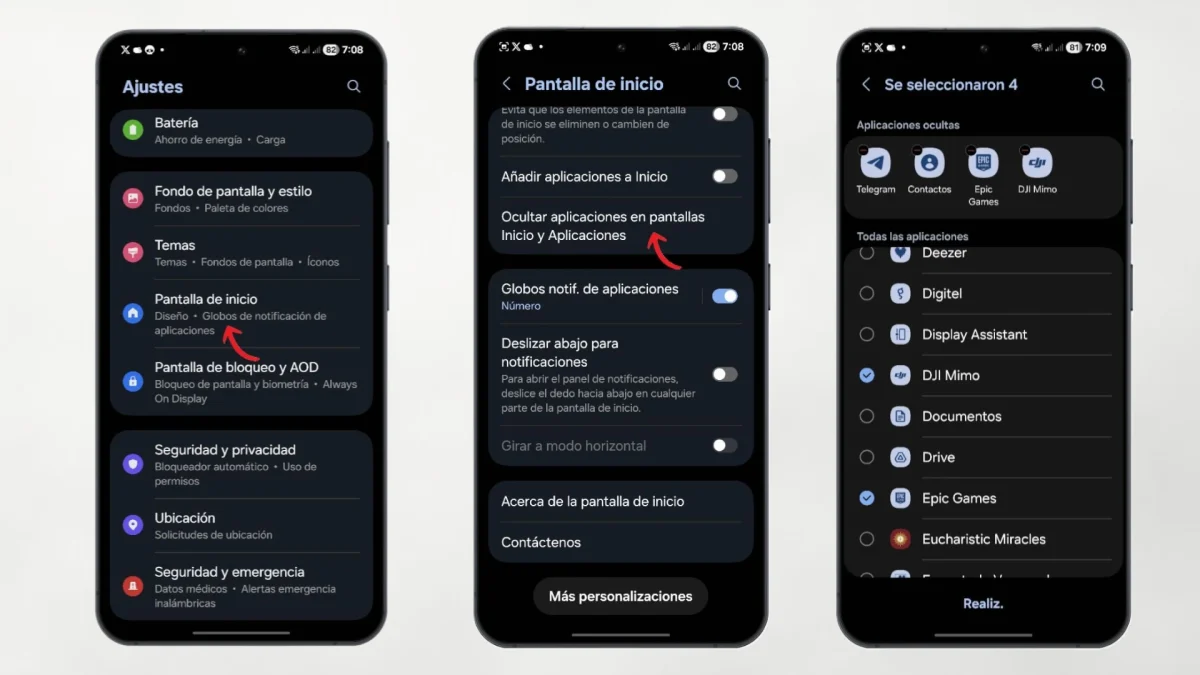
Esta es la opción más rápida y sencilla. Lo que hace es eliminar el icono de una aplicación del cajón de apps y del escritorio, sin desinstalarla. La app sigue en el móvil, sigue funcionando y sigue apareciendo en Ajustes > Aplicaciones, pero desaparece del lugar donde cualquiera miraría primero.
Así se hace:
- Abre el cajón de aplicaciones deslizando hacia arriba desde la pantalla de inicio.
- Pulsa el icono de los tres puntos en la esquina superior derecha.
- Selecciona Ajustes.
- Toca la opción Ocultar aplicaciones en las pantallas de Inicio y Aplicaciones.
- Busca la app que quieres ocultar, selecciónala y pulsa Hecho.
Listo. El icono desaparecerá tanto del escritorio como del cajón. Para abrir esa aplicación mientras está oculta, puedes ir a Ajustes > Aplicaciones, buscarla en el listado y abrirla desde ahí. Y si en algún momento quieres recuperar su icono, repite el mismo proceso y elimínala de la lista de apps ocultas.
Es un método práctico, pero tiene un límite importante: no añade ninguna capa de seguridad real. La aplicación sigue siendo accesible desde el buscador del móvil o desde los ajustes del sistema. Si alguien sabe buscar, la encontrará. Para algo más serio, el siguiente método es mucho mejor.
Método 2: la Carpeta segura, para proteger de verdad
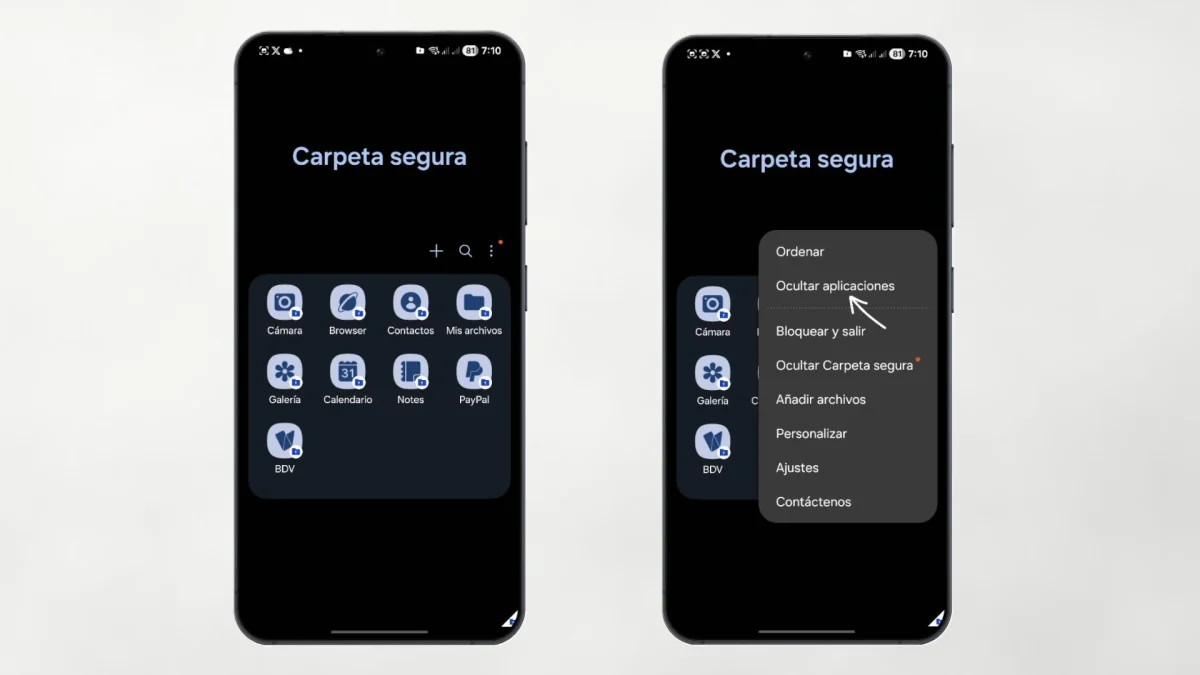
Samsung incluye en One UI una herramienta llamada Carpeta segura, que va bastante más allá de simplemente esconder iconos. Crea un espacio cifrado dentro del móvil, protegido por la plataforma de seguridad Samsung Knox, al que solo se puede acceder con PIN, patrón, contraseña o huella dactilar.
Todo lo que metas dentro —aplicaciones, fotos, vídeos, archivos— queda completamente aislado del resto del sistema. Ni el selector de imágenes de Android, ni otras apps, ni nadie que tenga el móvil desbloqueado en la mano verá lo que hay dentro, siempre y cuando la carpeta esté cerrada y oculta.
Para activarla:
- Ve a Ajustes > Seguridad y privacidad.
- Busca la opción Carpeta segura y tócala.
- Inicia sesión con tu cuenta Samsung y sigue los pasos de configuración.
- Define un método de bloqueo: PIN, patrón o biometría.
Una vez configurada, para añadir una aplicación:
- Abre la Carpeta segura y pulsa Añadir aplicaciones.
- Selecciona las apps que quieras proteger y toca Añadir.
Aquí viene un detalle importante que conviene conocer: Samsung no mueve la aplicación a la Carpeta segura, sino que crea una copia de ella. Esto significa que si llevas WhatsApp a la Carpeta segura, tendrás dos instalaciones de WhatsApp: una normal y otra protegida. Lo más habitual es desinstalar la versión original y quedarte solo con la que está dentro de la carpeta. Eso sí, la copia se instala de cero, sin los datos anteriores, así que tendrás que volver a iniciar sesión en la app.
Cómo ocultar también la propia Carpeta segura
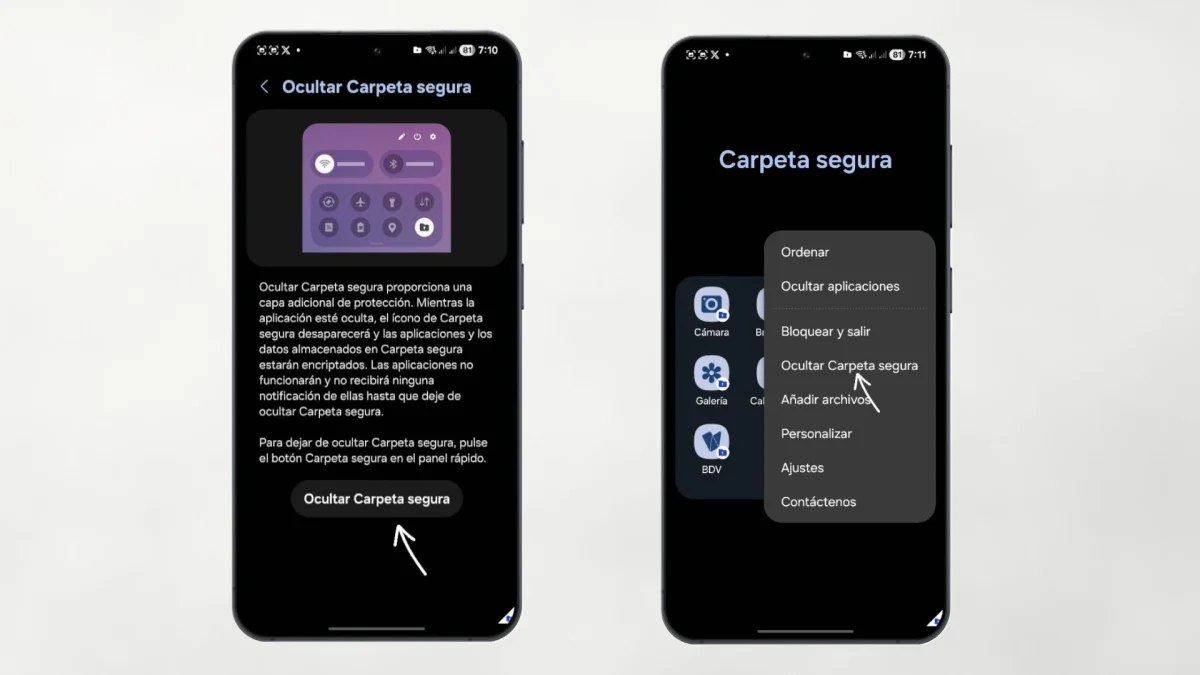
Si quieres ir un paso más allá y que ni siquiera se vea el icono de la Carpeta segura en el cajón de apps, puedes ocultarla también:
- Ve a Ajustes > Seguridad y privacidad > Carpeta segura.
- Desactiva la opción Añadir Carpeta segura a pantalla de aplicaciones (o Mostrar icono en la pantalla de aplicaciones, según la versión de One UI que tengas).
Con esto, el icono desaparece por completo. Para volver a acceder a ella, puedes hacerlo desde el panel de ajustes rápidos —deslizando hacia abajo dos veces desde la parte superior de la pantalla— si has añadido el acceso directo ahí, o yendo directamente a Ajustes > Seguridad y privacidad > Carpeta segura.
Además, cuando la Carpeta segura está oculta y cerrada, todo su contenido queda cifrado automáticamente y las aplicaciones del interior dejan de ejecutarse en segundo plano. Esto es especialmente relevante desde One UI 8, donde Samsung mejoró de forma significativa la seguridad de este espacio privado para evitar que otras aplicaciones del sistema pudieran ver su contenido.
¿Qué método usar según tu caso?
Si solo quieres que una app no esté a la vista cuando alguien coge tu móvil sin que sea algo crítico —una app de juegos, por ejemplo, o algo que simplemente no quieres que aparezca en primer plano—, el método del cajón de apps es más que suficiente y se hace en treinta segundos.
Si lo que tienes son datos sensibles de verdad, la Carpeta segura es la opción adecuada. Es más laboriosa de configurar al principio, pero ofrece un nivel de privacidad y seguridad muy superior. No es solo «esconder»: es cifrar y aislar.
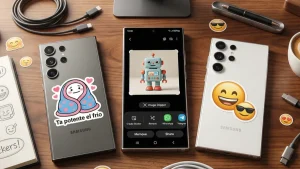
Y ya que estás exprimiendo las funciones nativas de tu Samsung, puede que te interese saber que One UI también permite crear stickers personalizados con IA directamente desde la Galería o el teclado, sin necesidad de instalar ninguna aplicación extra. Te explicamos cómo hacerlo en nuestra guía sobre cómo crear stickers en tu teléfono Samsung sin instalar nada.

1500 artículos publicados en ProAndroid desde 2020.
Periodista experto en tecnología y especializado en móviles Android y telefonía, desde pequeño vive por y para los gadgets, le encanta estar a la última y es redactor sobre tecnología desde 2018. Amante de los smartphones, tablets, smartwatches y todo lo que tenga una pantalla. Ha probado más de 100 móviles de distintas marcas, y es capaz de encontrar los detalles más importantes. Síguelo en X.


 ProAndroid