Cómo descargar apps de la Play Store que no te deja por incompatibilidad

27 abril, 2026
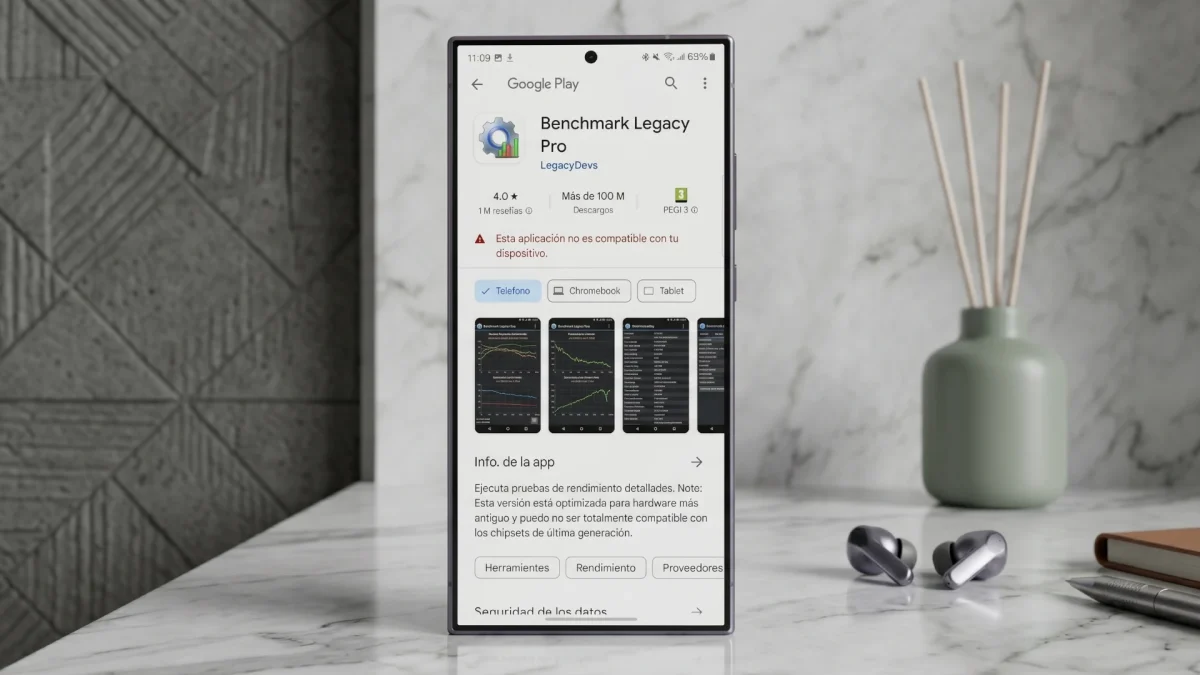
Estás en la Play Store, buscas una app que quieres instalar y de repente aparece ese mensaje que corta el rollo: «Tu dispositivo no es compatible con esta versión». Lo primero que piensas es que tu móvil está obsoleto o que algo va mal. Tranquilo, que normalmente no es así.
Por qué aparece ese mensaje
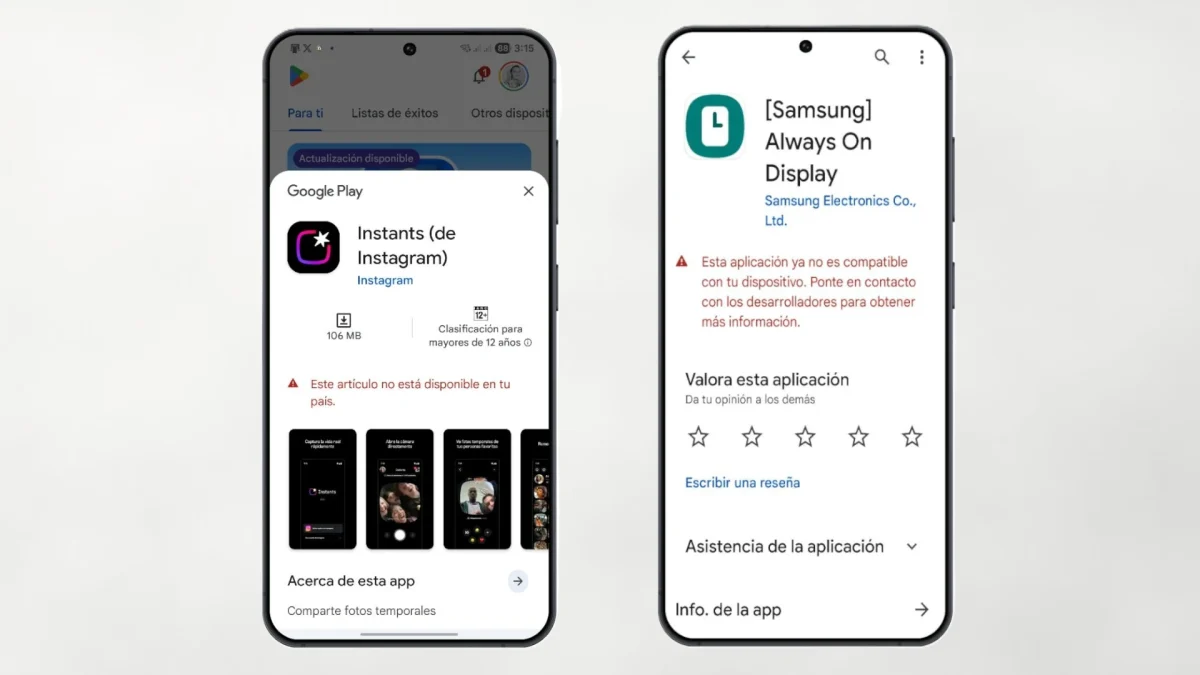
El mensaje no tiene nada que ver con que tu teléfono esté roto ni con tu conexión a internet. La explicación es más sencilla y, a la vez, más frustrante: es el propio desarrollador de la app quien ha decidido que esa aplicación no esté disponible para tu dispositivo.
Cuando una empresa publica una app en Google Play, tiene a su disposición un panel de control con filtros muy precisos. Puede establecer, por ejemplo, que su aplicación solo se instale en teléfonos con Android 12 o superior, con al menos 4 GB de RAM, o con una arquitectura de procesador concreta. Si tu móvil no cumple alguno de esos requisitos, la tienda simplemente bloquea la descarga. De hecho, en muchos casos ni siquiera verás la app en los resultados de búsqueda: la Play Store te la filtra automáticamente y solo llegas a ver ese aviso si entras a la ficha directamente a través de un enlace.
Hay otro escenario bastante habitual: apps que usabas sin problemas y que un día dejan de ser compatibles con tu móvil. Esto ocurre porque el desarrollador ha actualizado la aplicación y ha subido los requisitos mínimos. WhatsApp, sin ir más lejos, deja de dar soporte a ciertos modelos cada año. No es que tu teléfono se haya estropeado de un día para otro; simplemente la app ha evolucionado y tu hardware ya no entra en la lista.
También existe la posibilidad de que la incompatibilidad sea por región. Hay aplicaciones que los desarrolladores restringen a ciertos países, y si intentas instalar una no disponible en España verás exactamente el mismo mensaje.
Qué puedes hacer para solucionarlo
1. Prueba primero las soluciones básicas
Antes de complicarte la vida, merece la pena intentar algunas cosas sencillas. A veces el problema es temporal y no tiene nada que ver con la compatibilidad real:
- Reinicia el móvil. Suena obvio, pero un reinicio limpio soluciona errores puntuales con más frecuencia de lo que parece.
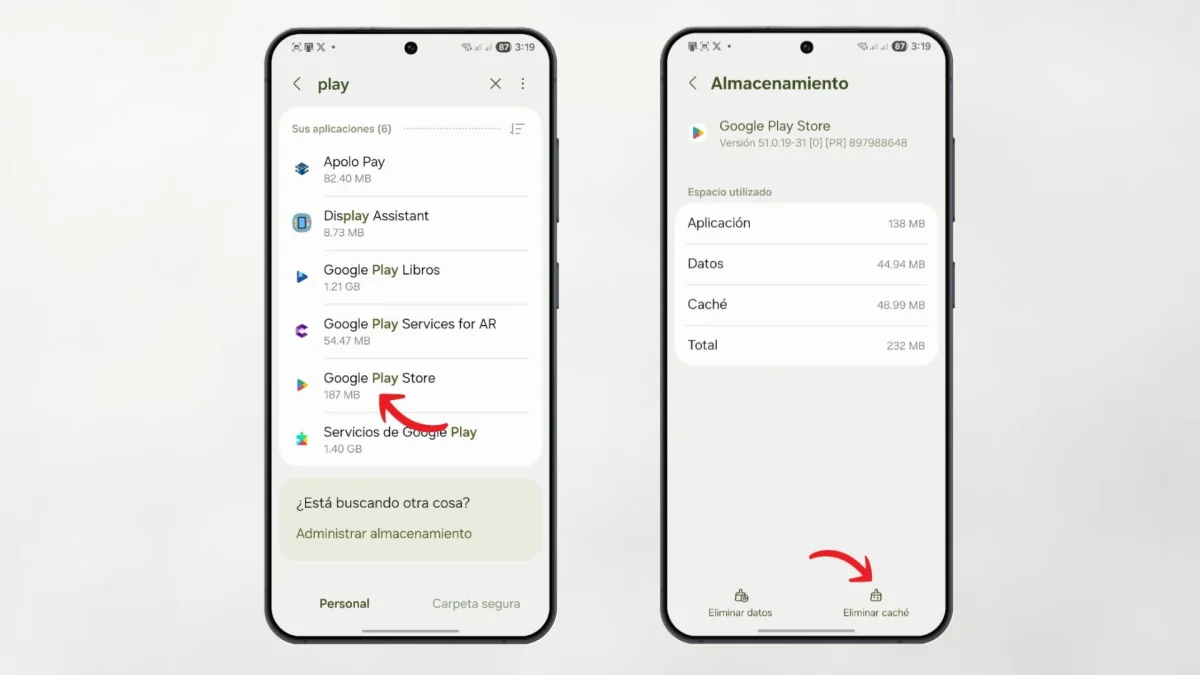
- Borra la caché de Google Play Store. Ve a Ajustes → Aplicaciones → Google Play Store → Almacenamiento → Limpiar caché. Esto no afecta a tus apps ni a tus compras; simplemente borra datos temporales que pueden estar causando el problema. Reinicia y vuelve a intentarlo.
- Borra también la caché de Google Play Services. Sigue el mismo proceso pero buscando Servicios de Google Play en la lista de aplicaciones. Este servicio trabaja en segundo plano y un fallo en él puede provocar errores de compatibilidad que en realidad no existen.
- Actualiza el sistema. Si tienes una actualización de Android pendiente, instálala. En algunos casos, una versión desactualizada del sistema operativo es precisamente lo que provoca el bloqueo.
2. Instala la app mediante un APK
Si las soluciones anteriores no funcionan, el motivo real es que el desarrollador ha bloqueado tu dispositivo. En ese caso, la única alternativa es saltarte la Play Store e instalar la aplicación de forma manual a través de un archivo APK.
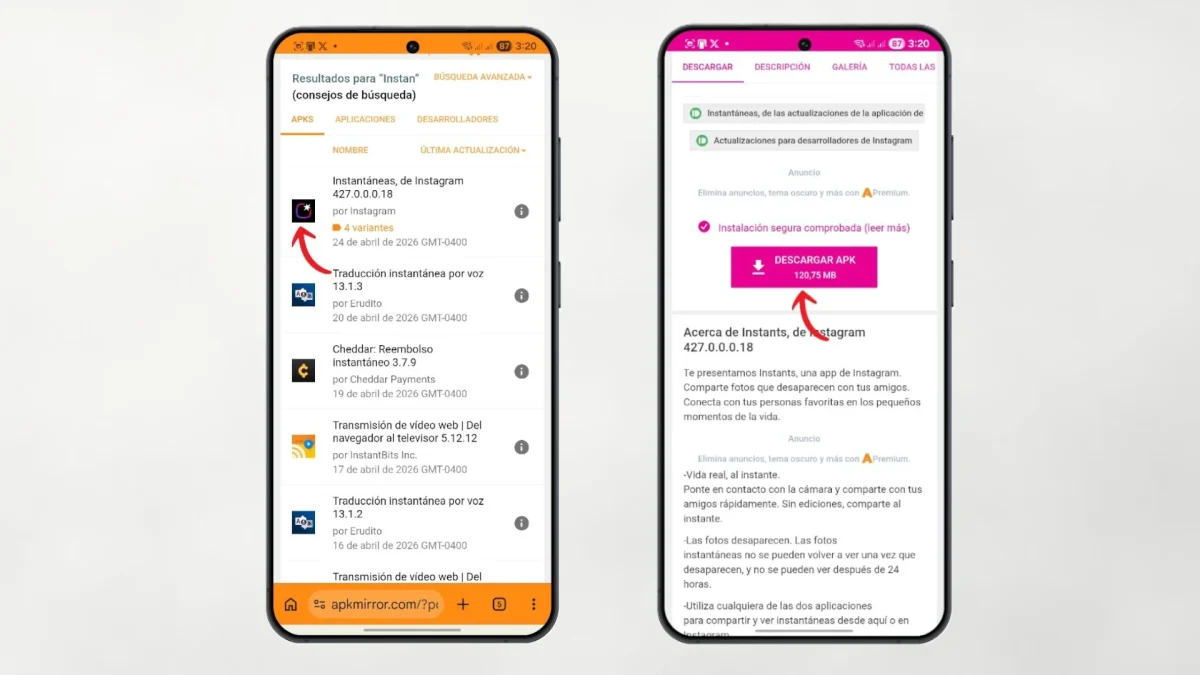
Los APK son el equivalente a los archivos .exe de Windows: el paquete de instalación de la aplicación, que puedes descargar e instalar directamente. Para hacerlo de forma segura, lo mejor es recurrir a repositorios de confianza como APKMirror o Uptodown, que verifican la autenticidad de los archivos.
El proceso es el siguiente:
- Busca la aplicación en APKMirror o Uptodown.
- Fíjate bien en la arquitectura del procesador de tu móvil (ARM, ARM64, x86…) para descargar la versión correcta. Puedes consultarlo en Ajustes → Acerca del teléfono o con apps como CPU-Z.
- Descarga el APK en tu teléfono.
- Antes de instalarlo, tendrás que activar la opción de instalar apps de fuentes desconocidas. En Android moderno esto se gestiona por aplicación: cuando intentes abrir el APK, el sistema te pedirá permiso directamente para el navegador o gestor de archivos que hayas usado para descargarlo.
- Sigue los pasos de instalación y listo.
Un aviso importante: si la app tiene bloqueado tu dispositivo por razones técnicas reales (poca RAM, versión de Android antigua), puede que funcione mal o directamente no arranque. En ese caso, vale la pena probar con una versión más antigua de la aplicación, que probablemente tenga requisitos menos exigentes.
3. Cambia de región si el problema es geográfico
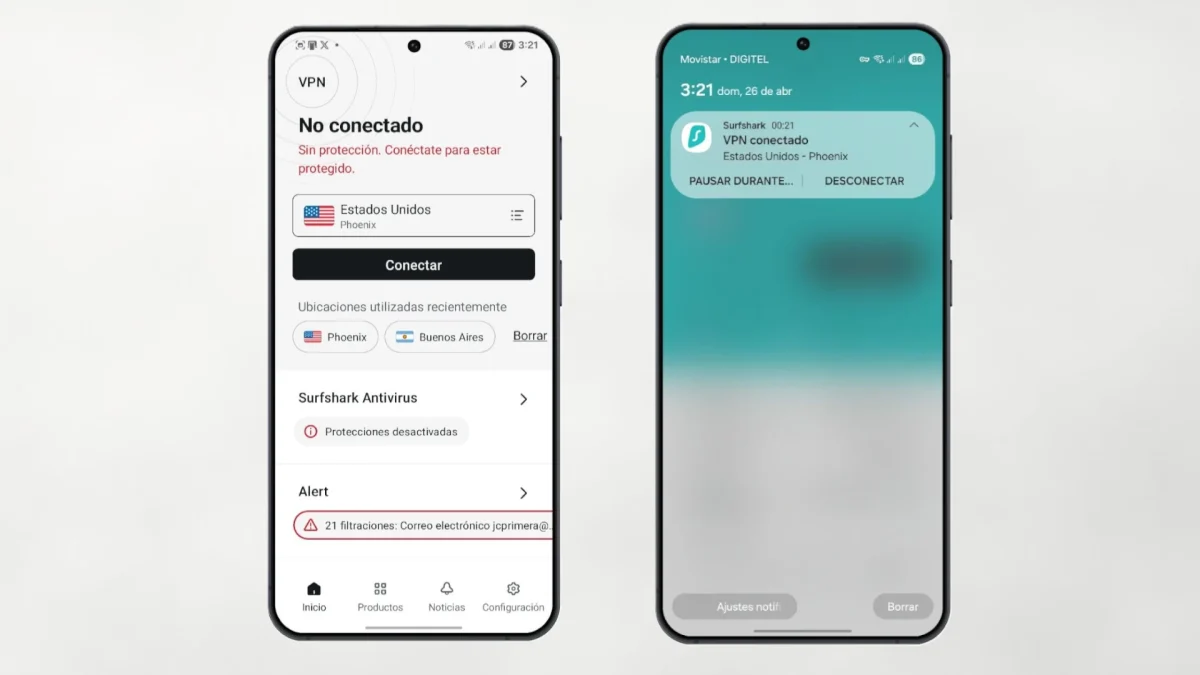
Si la app no está disponible en España pero sí en otros países, una opción es cambiar temporalmente la región de tu cuenta de Google Play o usar una VPN. Eso sí, no hay garantías de que funcione en todos los casos, y algunas aplicaciones comprueban tu ubicación real incluso después de instalarse.
Cuándo no hay solución
Hay situaciones en las que no queda más remedio que aceptarlo. Si una app exige una versión de Android que tu móvil no puede actualizar, o requiere hardware que tu teléfono sencillamente no tiene, ningún truco va a solucionar eso. En esos casos, la alternativa es buscar apps similares que sí sean compatibles con tu dispositivo.
Por cierto, si tienes un Samsung y andas buscando más control sobre las apps que tienes instaladas, quizá te interese también saber cómo ocultar aplicaciones en tu móvil Samsung, algo bastante útil para mantener organizada la pantalla sin tener que desinstalar nada.

1500 artículos publicados en ProAndroid desde 2020.
Periodista experto en tecnología y especializado en móviles Android y telefonía, desde pequeño vive por y para los gadgets, le encanta estar a la última y es redactor sobre tecnología desde 2018. Amante de los smartphones, tablets, smartwatches y todo lo que tenga una pantalla. Ha probado más de 100 móviles de distintas marcas, y es capaz de encontrar los detalles más importantes. Síguelo en X.


 ProAndroid