Cómo rootear el Xiaomi Mi A1 y seguir teniendo actualizaciones vía OTA

18 noviembre, 2017
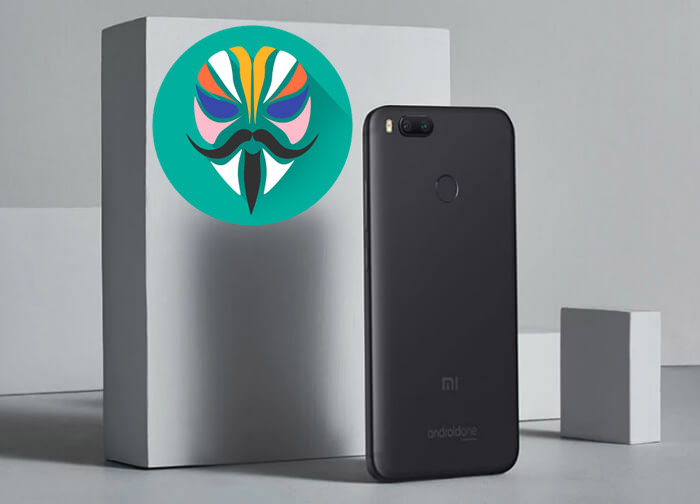
Rootear nuestro smartphone nos abre la puerta a un mundo de personalización absoluta. Aunque ya la mayor parte de aspectos pueden ser modificados con launchers y poco más, hay usuarios que siguen necesitando el root para dejar el smartphone a su gusto. Para aprovechar al máximo el smartphone en el que está pensando últimamente la mayoría de usuarios, hoy os traemos cómo rootear el Xiaomi Mi A1 sin perder las actualizaciones vía OTA.
Cómo utilizar el lector de huellas de la familia Xiaomi Redmi para hacer un selfie
En la mayoría de casos, cuando rooteamos nuestro smartphone con TWRP o mediante otro método, no nos llegan las actualizaciones vía OTA de la compañía. Por ello, para que nos sigan llegando las actualizaciones de Xiaomi, vamos a rootear el Xiaomi Mi A1 con Magisk y un método poco intrusivo. Tras el tutorial tendremos total acceso al root. Además, como siempre, os aconsejamos estar seguros de que sabéis qué estáis haciendo y de que seguís los pasos al pie de la letra.
Preparación de archivos para rootear el Xiaomi Mi A1
Para rootear este increíble smartphone utilizaremos TWRP, aunque de una manera distinta a la que estamos acostumbrados, y Magisk. Además, tendremos que tener la última versión lanzada por la compañía. Finalmente, necesitaremos ADB para poder ejecutar los comandos en nuestro smartphone. De este modo, os dejamos los enlaces de todos los archivos necesarios.
- ADB lo descargaremos desde este enlace, donde también os enseñamos a prepararlo.
- TWRP
- Magisk y Magisk Manager APK
- Última versión de la ROM
- MiFlash
Pasos para rootear el Xiaomi Mi A1
Todos los archivos que os hemos mencionado tendrán que estar en una carpeta de fácil acceso e introduciremos en el smartphone las aplicación de Magisk Manager y Magisk
- El primer paso de todos es tener nuestro dispositivo actualizado con la última versión oficial de la ROM de la compañía.
- Tras tener esta versión, activaremos en nuestro smartphone la depuración de usb, y el desbloqueo de OEM. Así mismo tendremos que permitir en los ajustes de seguridad la instalación de aplicaciones de origen desconocido.
- En tercer lugar tendremos que apagar nuestro smartphone e iniciarlo en modo fastboot pulsando el botón de bajar volumen y de encender a la vez.
- Lo conectaremos y ejecutaremos la terminar con el ADB—en el tutorial de puesta a punto sabremos cómo—. Después, ejecutaremos el comando adb devices y aceptaremos los permisos en el smartphone.
- Una vez nos reconozca el dispositivo, ejecutaremos «fastboot oem unlock». Este comando desbloqueará nuestro Xiaomi Mi A1. Tras reiniciarse nos aseguraremos de que todo ha salido bien y volveremos a apagarlo.
- Después lo encenderemos de nuevo en fastboot y ejecutaremos el comando «fastboot boot recovery.img». Este archivo lo tendremos que haber puesto en la raiz de adb con anterioridad. Con este comando lo que haremos será bootearlo y no instalarlo, por lo que sólo lo iniciaremos una sola vez. Si nos equivocamos tendremos que volver a apagarlo, encenderlo en fastboot y volver a ejecutar el comando.
- Una vez en TWRP flashearemos el archivo de Magisk, no la aplicacion, que hemos guardado en la memoria del teléfono. Después de flashear, iniciaremos a la ROM y desinstalaremos el Magisk Manager e instalaremos la APK de Magisk Manager.
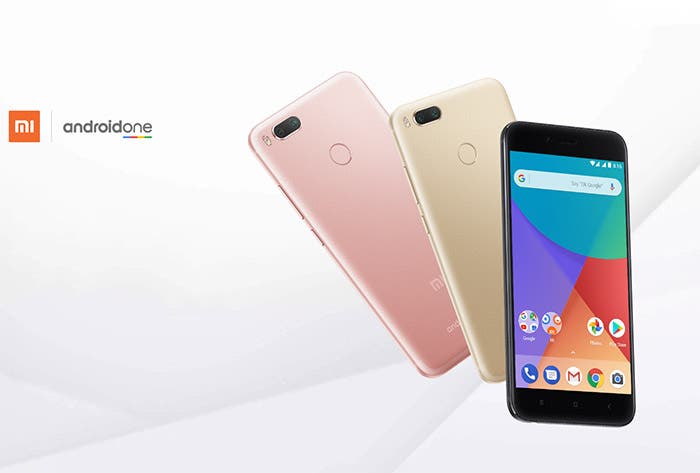
De este modo, tendremos nuestro Xiaomi Mi A1 rooteado y lo tendremos preparado para instalarle Xposed o cualquier otra característica. Además, al sólo bootear el TWRP, podremos recibir las OTAs de las actualizaciones sin ningún problema.
Finalmente, volvemos a avisaros que cualquier paso en falso, puede dejar inservible nuestro smartphone, estas acciones las realizamos bajo la responsabilidad de cada uno. De este modo, si tenéis cualquier duda o alguna laguna, no dudéis en profundizar o preguntar para que podamos responderos.
Cómo instalar y utilizar Netflix en Android con root
Fuente | XDA

412 artículos publicados en ProAndroid desde 2020.
ExRedactor en Pro Android | Gaditano de sangre, sevillano de corazón. Ingeniero en busca de la tecnología prometida. El bichito verde esconde más de lo que pensamos. Sígueme --> @aebneat



 ProAndroid