Cómo dibujar o añadir texto en una imagen de Google Fotos

30 noviembre, 2019

Google Fotos sigue integrando nuevas herramientas y funcionalidades a su servicio con el objetivo de convertirse en una de las apps más importantes para el almacenamiento de archivos. La compañía de la gran G ha invertido mucho últimamente en una herramienta cada vez más cualificada a la que los usuarios siempre han exigido un poco más de personalización. Y desde Google han cumplido con las exigencias.
Colorear las fotos, recortar imágenes, la vista previa de los vídeos… Google fotos ha integrado muchas novedades a lo largo de los últimos meses, y todo parece indicar que continuará con esta buena dinámica. Hoy hablamos de una nueva funcionalidad que permite nos permite dibujar y escribir sobre nuestras fotografías. Te contamos cómo hacerlo.
Dibuja y escribe encima de las fotos
La última actualización de Google Fotos que ya está disponible a nivel mundial ha integrado un nuevo sistema con el que podemos editar las imágenes a nuestro antojo. No hablamos de los típicos filtros o la opción de colorear las instantáneas de forma automática, sino de una funcionalidad con la que podemos garabatear encima de los archivos e incluso integrar algún que otro cuadro de texto. Para ello, solo hay que seguir los siguientes pasos:
- Acceder a Google Fotos y seleccionar la imagen que queremos editar
- Pulsar el botón «Editar»
- Pulsar sobre la nueva herramienta que tiene forma de garabato
- Editar la fotografía con texto y dibujos
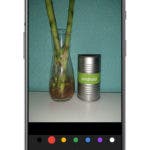
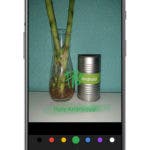
Una vez realizado este proceso nos aparecerán tres herramientas: lápiz, resaltado y texto. Cada una de ellas está dedicada a una función distinta y permiten personalizar las imágenes a nuestro antojo.Con el lápiz podemos dibujar sobre la imagen con diferentes trazos, con el resaltado se obtiene un trazo semitransparente y con el texto se pueden añadir palabras o frases a la imagen.
Cabe destacar que Google Fotos cuenta con un total de siete colores para elegir a la hora de editar las instantáneas. En el apartado del texto, por el momento no se permite elegir la tipografía o el tamaño, pero esperemos que Google vaya integrando más opciones con el paso del tiempo.
2245 artículos publicados en ProAndroid desde 2020.
Redactor en Pro Android | Periodista. Amante de la tecnología con cierto gusto por el pequeño Androide verde. Me gusta escribir de todo lo relacionado con tecnología, cultura y curiosidades. Gran aficionado al deporte. Twitter: @Lalo7_
 ProAndroid