Cómo escuchar YouTube con la pantalla apagada y sin suscripción en Android: así puedes hacerlo

14 marzo, 2026
YouTube es mucho más que una plataforma de vídeos. Millones de personas la usan a diario para escuchar música, podcasts, mezclas de horas o directamente como sustituto de Spotify. El problema es que la app oficial tiene una limitación bastante irritante: en cuanto apagas la pantalla o cambias de aplicación, la reproducción se detiene. Si quieres evitar eso, Google te empuja a pagar YouTube Premium, que cuesta alrededor de 11,99 euros al mes.
No hace falta pagar nada. Existen varios métodos completamente gratuitos y legales para conseguir que YouTube siga sonando aunque el móvil esté bloqueado.
El método universal: el navegador con el truco del reproductor de medios
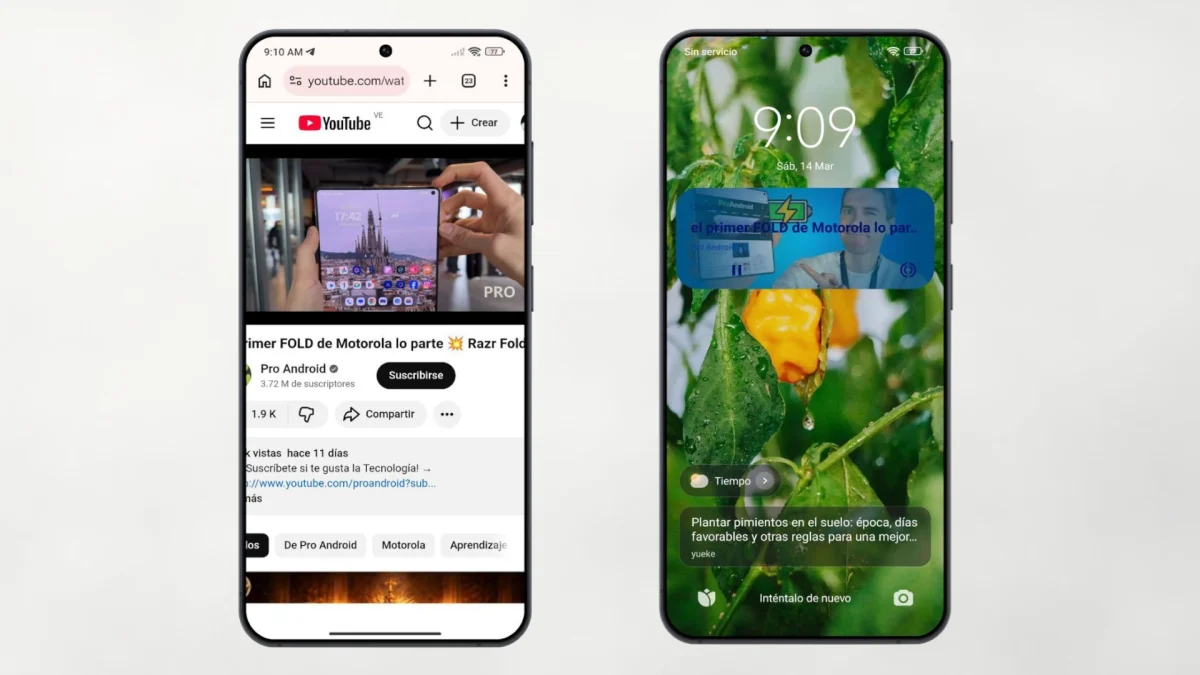
Es el truco más extendido y funciona en prácticamente cualquier Android, independientemente de la marca. En lugar de usar la app oficial de YouTube, abre el vídeo en el navegador. A partir de ahí, el sistema operativo trata la reproducción como si fuese cualquier otro contenido multimedia y permite controlarla desde la pantalla de bloqueo.
Los pasos concretos son los siguientes:
- Abre la app oficial de YouTube y navega hasta el vídeo que quieres escuchar.
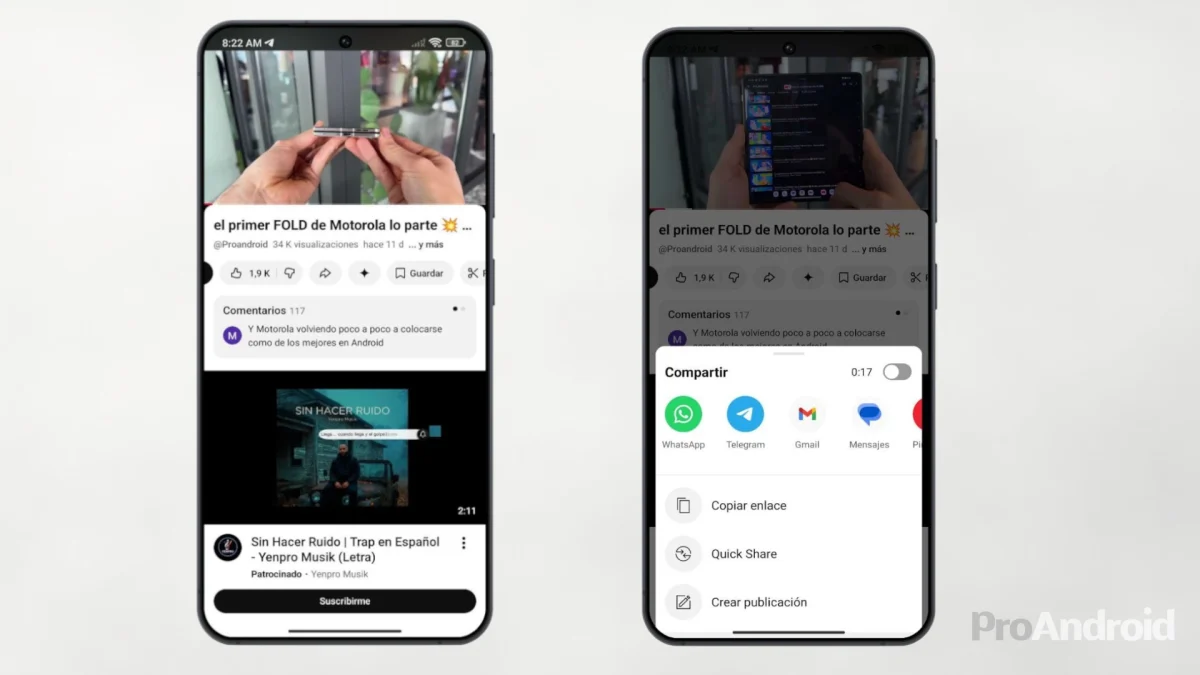
- Pulsa el botón de «Compartir» y selecciona «Copiar enlace» para guardar la URL en el portapapeles. También puedes tocar directamente en el icono de tu navegador si aparece en el menú de compartir.
- Abre tu navegador (Chrome, Firefox, el de Samsung, el de Xiaomi…) y pega la URL en la barra de direcciones.
- Inicia la reproducción del vídeo desde el navegador.
- Bloquea el móvil pulsando el botón lateral. El audio se detendrá, que es lo esperado.
- Enciende la pantalla sin desbloquear el teléfono. En la pantalla de bloqueo aparecerá el reproductor de medios con los controles de reproducción. Pulsa el botón de play.
- Ya puedes volver a apagar la pantalla. El audio continuará sin interrupciones.
Es un paso más que simplemente pulsar play, pero una vez lo haces, ya no tienes que repetirlo: el audio sigue solo.
El método más cómodo: Brave Browser
Si el proceso anterior te parece engorroso, la alternativa más fluida es instalar Brave. Este navegador, gratuito y disponible en la Play Store, tiene una función específica para reproducción en segundo plano que no requiere ningún paso adicional tras la configuración inicial.
Para activarla:
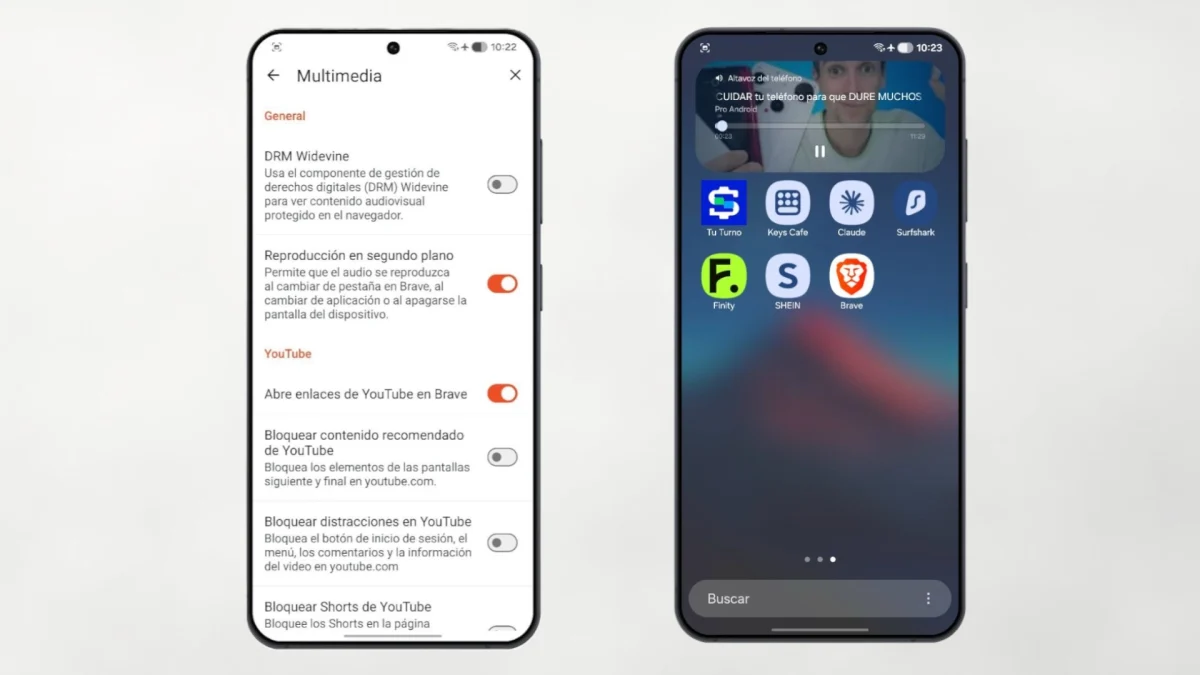
- Abre Brave y pulsa en el menú de los tres puntos (esquina inferior derecha).
- Ve a Configuración > Multimedia.
- Activa la opción «Reproducción en segundo plano».

A partir de ese momento, abre YouTube en Brave, pon el vídeo que quieras y apaga la pantalla. El audio continúa sin que tengas que hacer nada más, y puedes pausar o retomar la reproducción directamente desde la barra de notificaciones. Es la opción más cómoda si usas YouTube para escuchar listas largas o sesiones de música de varias horas.
El método para Samsung: el navegador propio ya lo hace solo
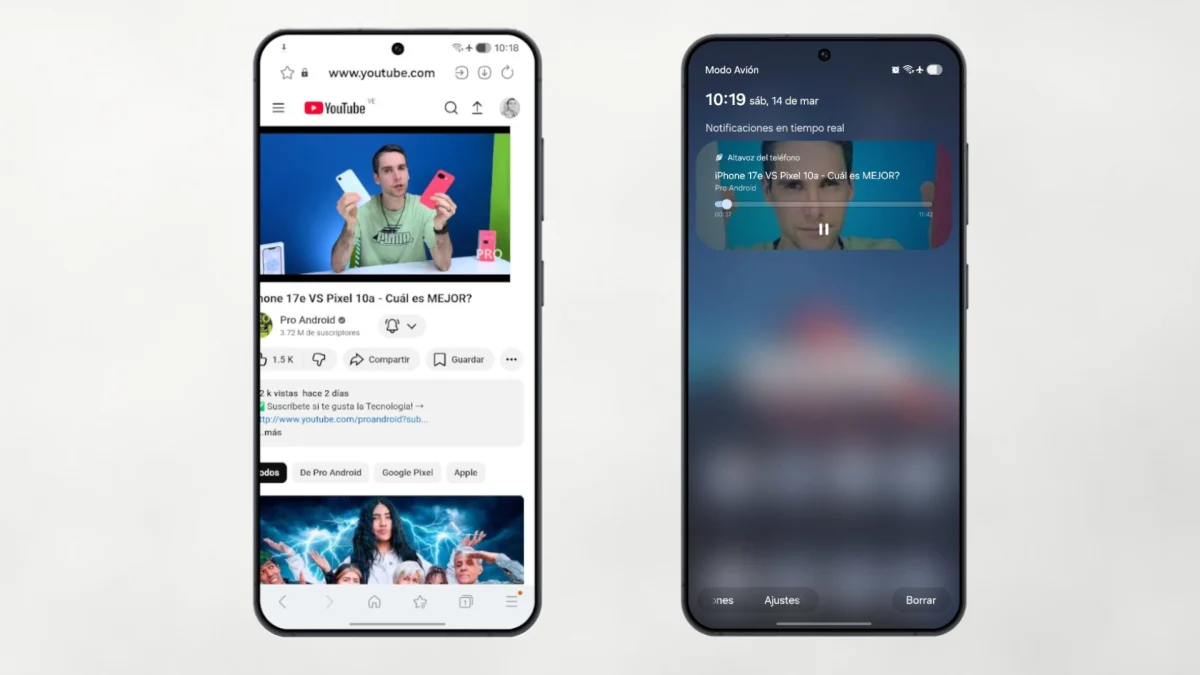
Si tienes un móvil Samsung Galaxy, hay una solución todavía más directa: el navegador nativo de Samsung ya permite la reproducción en segundo plano de YouTube sin activar ninguna opción adicional.
- Abre el navegador de Samsung (el que viene preinstalado en todos los Galaxy).
- Ve a YouTube y pon a reproducir el vídeo que quieras.
- Sal del navegador o apaga la pantalla.
El audio sigue sonando automáticamente y puedes controlarlo desde la pantalla de bloqueo o la barra de notificaciones. Sin pasos extra, sin configuración previa.
El truco del modo escritorio en Chrome
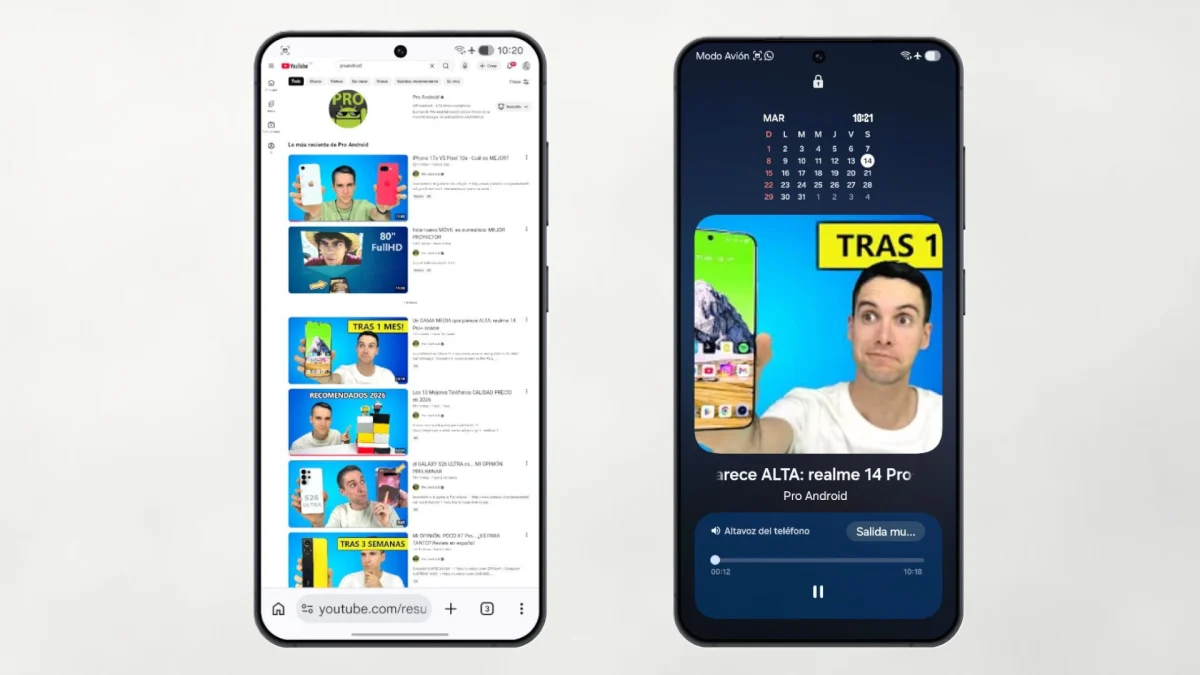
Hay otro método que funciona en Chrome, aunque es algo menos elegante. Consiste en hacer creer a YouTube que estás navegando desde un ordenador: al activar el modo escritorio, la versión web no detecta que estás en un móvil y no aplica la restricción de reproducción en segundo plano.
- Abre Chrome y ve a youtube.com.
- Pulsa los tres puntos del menú superior.
- Activa la opción «Sitio para escritorio».
- Reproduce el vídeo y bloquea el móvil.
El resultado es similar al de los otros métodos, aunque la interfaz en modo escritorio puede resultar incómoda en pantallas pequeñas.
¿Cuál usar?
Depende de lo que tengas a mano. Si ya tienes un Samsung Galaxy, su propio navegador lo resuelve sin instalar nada. Si quieres la solución más cómoda y universal, Brave es la mejor opción porque no requiere ningún truco adicional tras la configuración inicial. Y si no quieres instalar nada nuevo y usas cualquier otro Android, el método del reproductor de medios funciona bien con el navegador que ya tienes.
En todos los casos: gratuitos, sin root, sin modificaciones del sistema y sin aplicaciones de procedencia dudosa. Solo se trata de aprovechar lo que el propio sistema operativo ya permite hacer.
Y ya que estás sacándole partido a tu Android, quizá también te interese echarle un vistazo a cómo bloquear las llamadas spam y números desconocidos. Es otro de esos ajustes que casi nadie configura y que, una vez activado, marca una diferencia notable en el día a día.

1500 artículos publicados en ProAndroid desde 2020.
Periodista experto en tecnología y especializado en móviles Android y telefonía, desde pequeño vive por y para los gadgets, le encanta estar a la última y es redactor sobre tecnología desde 2018. Amante de los smartphones, tablets, smartwatches y todo lo que tenga una pantalla. Ha probado más de 100 móviles de distintas marcas, y es capaz de encontrar los detalles más importantes. Síguelo en X.

 ProAndroid