Cómo proteger tu móvil Android ante robo y pérdida

25 enero, 2026
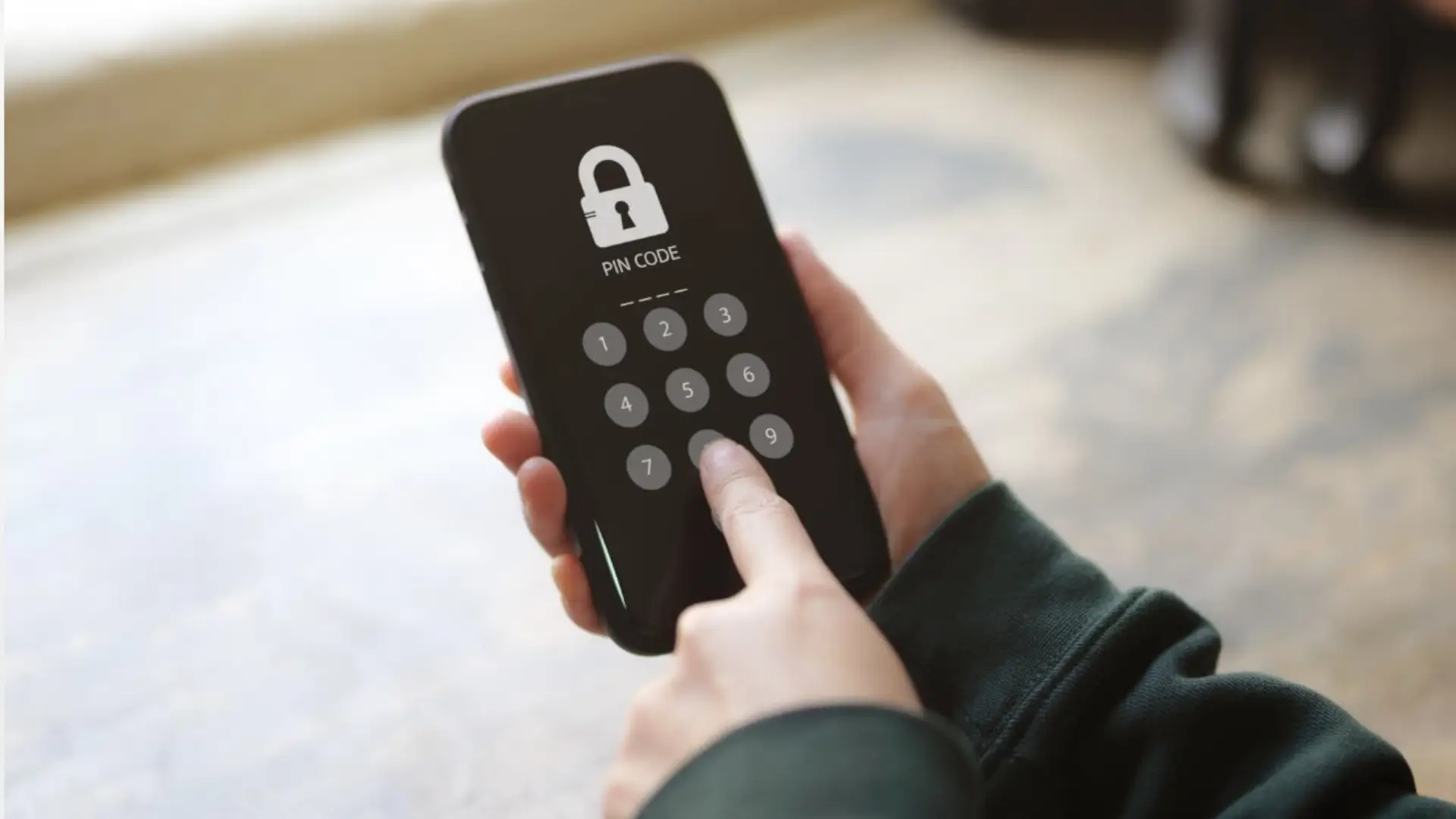
Perder el móvil o, peor aún, que te lo roben, es una de esas pesadillas modernas que van más allá del valor económico del dispositivo. Hoy en día, en ese pequeño aparato llevamos nuestra identidad, el acceso a nuestras cuentas bancarias, recuerdos insustituibles y la llave digital de prácticamente toda nuestra vida. La sensación de vulnerabilidad es enorme.
Aunque nadie está exento de sufrir un descuido o un robo, la diferencia entre un mal trago y una catástrofe total radica en cómo hayas configurado tu teléfono antes de que suceda. Muchos usuarios sacan el móvil de la caja y lo usan tal cual, dejando puertas traseras abiertas que los ladrones conocen a la perfección.
En esta guía no vamos a hablarte de obviedades, sino de configurar capas de seguridad reales. Vamos a blindar tu Android para que, en el peor de los casos, tus datos sigan siendo tuyos y las posibilidades de recuperar el terminal se multipliquen.
El bloqueo de pantalla: Olvida el patrón
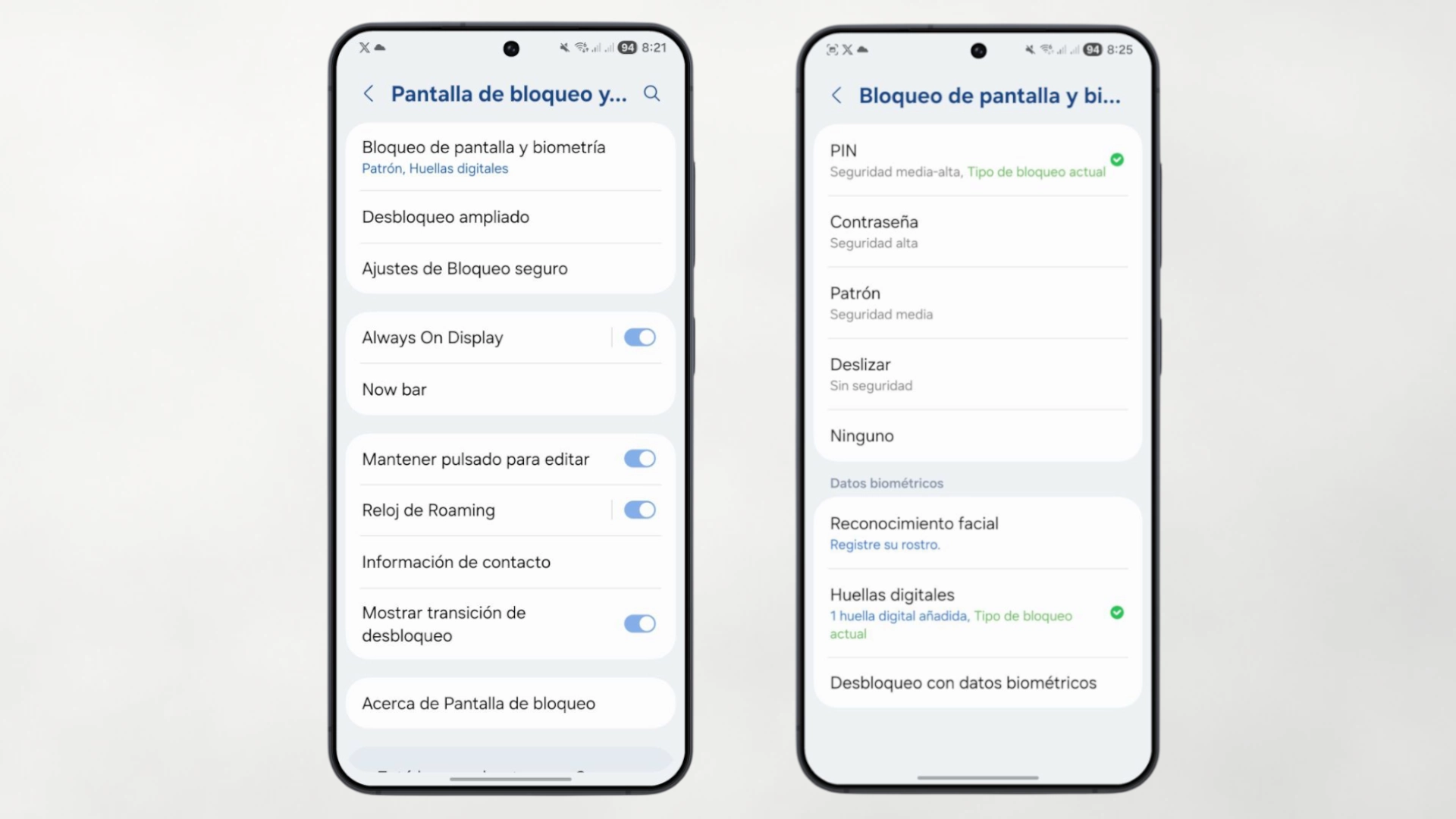
Parece básico, pero el primer muro de contención es la pantalla de bloqueo. Y aquí cometemos el primer error: usar un patrón de desbloqueo.
Los patrones son increíblemente inseguros por una razón física: el rastro de grasa de nuestros dedos. A contraluz, es muy fácil ver el dibujo que haces repetidamente sobre la pantalla. Además, es mucho más fácil de memorizar para alguien que te esté observando de lejos (el método conocido como shoulder surfing).
Lo ideal: Usa la huella dactilar o el reconocimiento facial como método principal, pero configura un PIN de 6 dígitos o, mejor aún, una contraseña alfanumérica como respaldo.
El ajuste clave: Asegúrate de activar la opción que bloquea el teléfono inmediatamente al apagar la pantalla, sin tiempos de espera.
Cierra la «puerta trasera»: Bloquea el Centro de Control
Este es el talón de Aquiles de la mayoría de los usuarios de Android. Imagina esta situación: te roban el móvil, está bloqueado, pero el ladrón desliza el dedo hacia abajo desde la pantalla de bloqueo, activa el «Modo Avión» y desactiva los datos y el GPS. Fin del juego. Ya no puedes localizarlo.
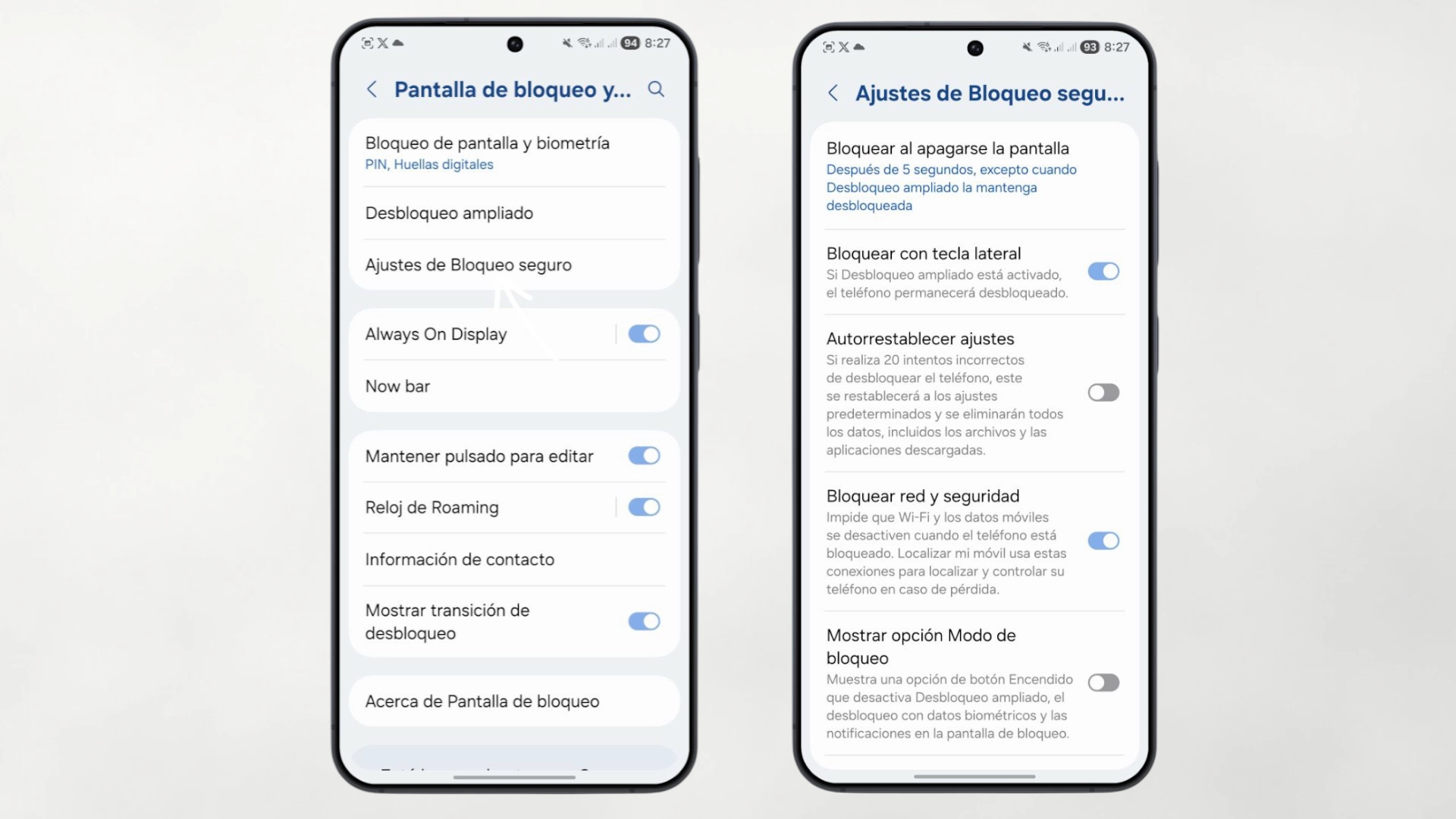
Para evitar esto, debes impedir que se desplieguen los ajustes rápidos cuando el móvil está bloqueado.
Cómo hacerlo (puede variar según la marca):
En Samsung: Ve a Ajustes > Pantalla de bloqueo > Ajustes de bloqueo seguro y activa «Bloquear red y seguridad».
En Xiaomi/Poco: Ve a Ajustes > Notificaciones y Centro de control > Elementos que se muestran en la pantalla de bloqueo y desactiva el Centro de control.
En Android Stock/Pixel: A veces esta opción es más limitada, pero puedes restringir que se muestren notificaciones sensibles o usar aplicaciones de automatización como MacroDroid para forzar el cierre si se detecta la pantalla bloqueada.
Google «Encontrar mi dispositivo»: La red sin conexión
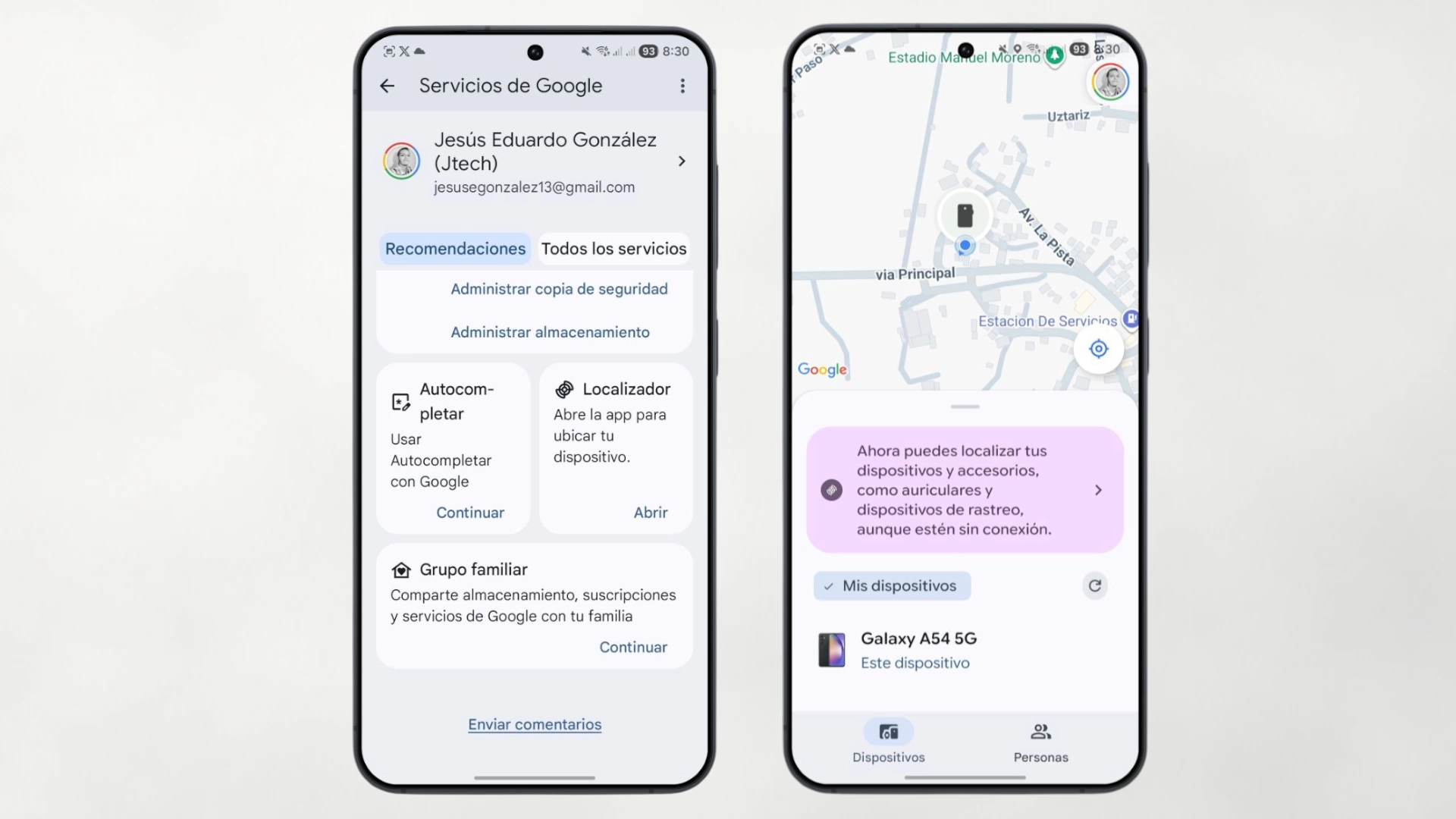
Google ha actualizado significativamente su sistema de rastreo. Antes, si el móvil no tenía internet, no podías encontrarlo. Ahora, gracias a la red de Encontrar mi dispositivo, tu móvil puede ser localizado utilizando la señal Bluetooth de otros dispositivos Android cercanos, incluso si el tuyo está desconectado o, en algunos modelos de gama alta (como los Pixel 8 o 9), incluso si está apagado o sin batería por unas horas.
Para que esto funcione, no basta con tener la ubicación activada. Debes configurarlo correctamente:
Ve a Ajustes > Google > Encontrar mi dispositivo.
Asegúrate de que está activado.
Entra en la opción «Encontrar tus dispositivos sin conexión».
Selecciona la opción «Con red en todas las zonas» (o «Red de tráfico alto»). Esto permite usar la red colaborativa de millones de Androids para triangular tu posición.
La «Segunda Línea de Defensa»: Blindaje de Apps críticas
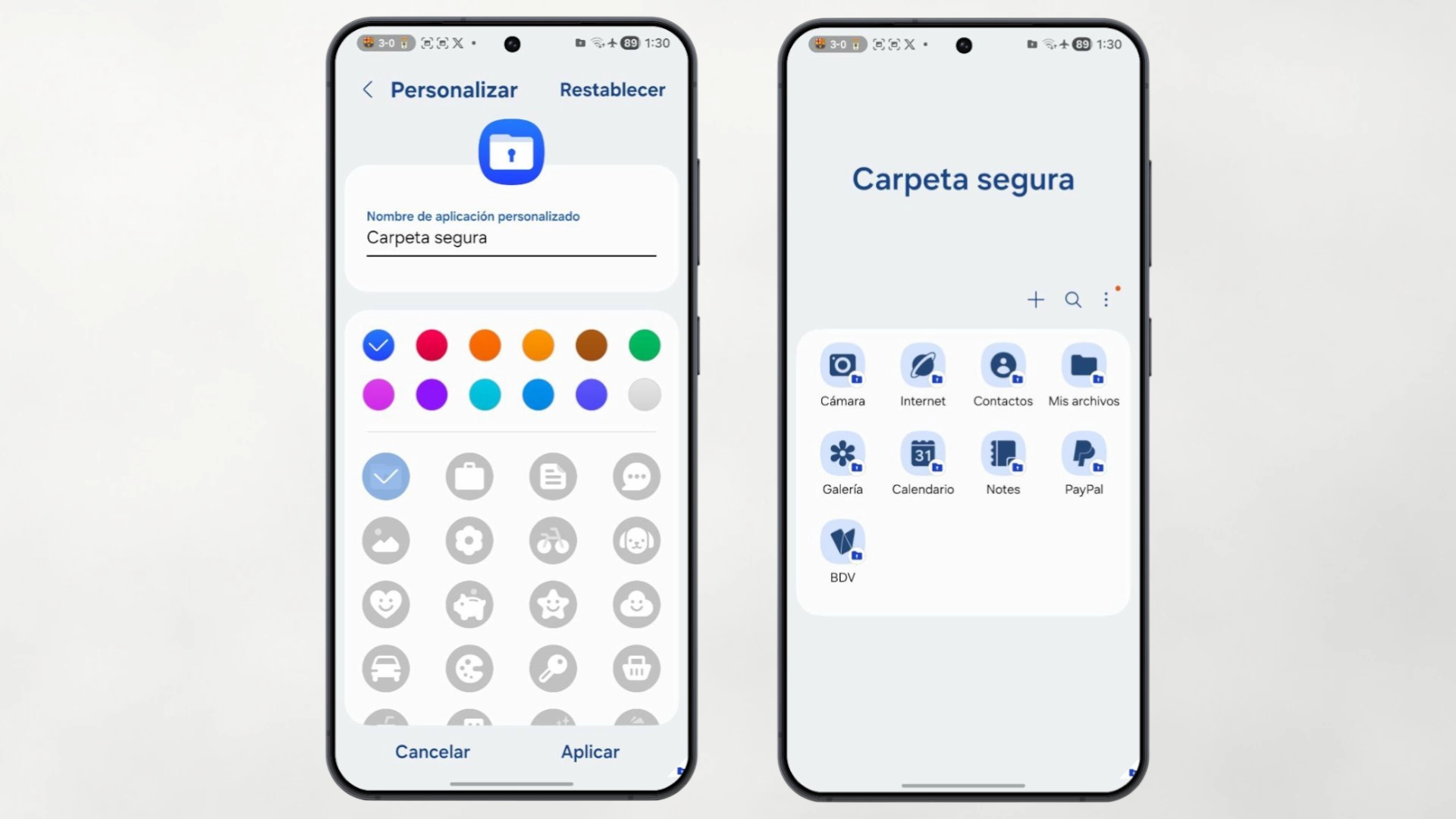
Aquí entramos en un escenario muy habitual y peligroso: el robo por tirón. Vas por la calle mirando Google Maps o contestando un WhatsApp y, de repente, alguien te arranca el móvil de la mano y sale corriendo.
En ese momento, tu móvil ya está desbloqueado. El ladrón tiene vía libre a todo antes de que le dé tiempo a bloquearse. Por eso es vital tener una segunda capa de seguridad biométrica para lo importante.
El «Espacio Privado» de Android 15: Google ha integrado nativamente un espacio separado del resto del sistema. Las apps que metes aquí quedan invisibles y requieren una autenticación extra para abrirse.
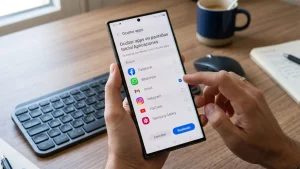
Carpeta Segura (Samsung) y Segundo Espacio (Xiaomi): Si tienes un Samsung, activar la «Carpeta Segura» es obligatorio. Es un entorno encriptado totalmente independiente. Xiaomi ofrece algo similar con el «Bloqueo de aplicaciones» en los ajustes de seguridad.
WhatsApp: No confíes solo en el sistema. Ve a Ajustes > Privacidad > Bloqueo con huella dactilar y actívalo en «Inmediatamente». Así, aunque el móvil esté abierto, nadie podrá leer tus chats sin tu dedo.
Aplicaciones Bancarias: Asegúrate de que todas te piden la huella al entrar y no tienen activada la opción de «recordar sesión» por mucho tiempo.
La protección antirrobo de Google (Theft Detection Lock)
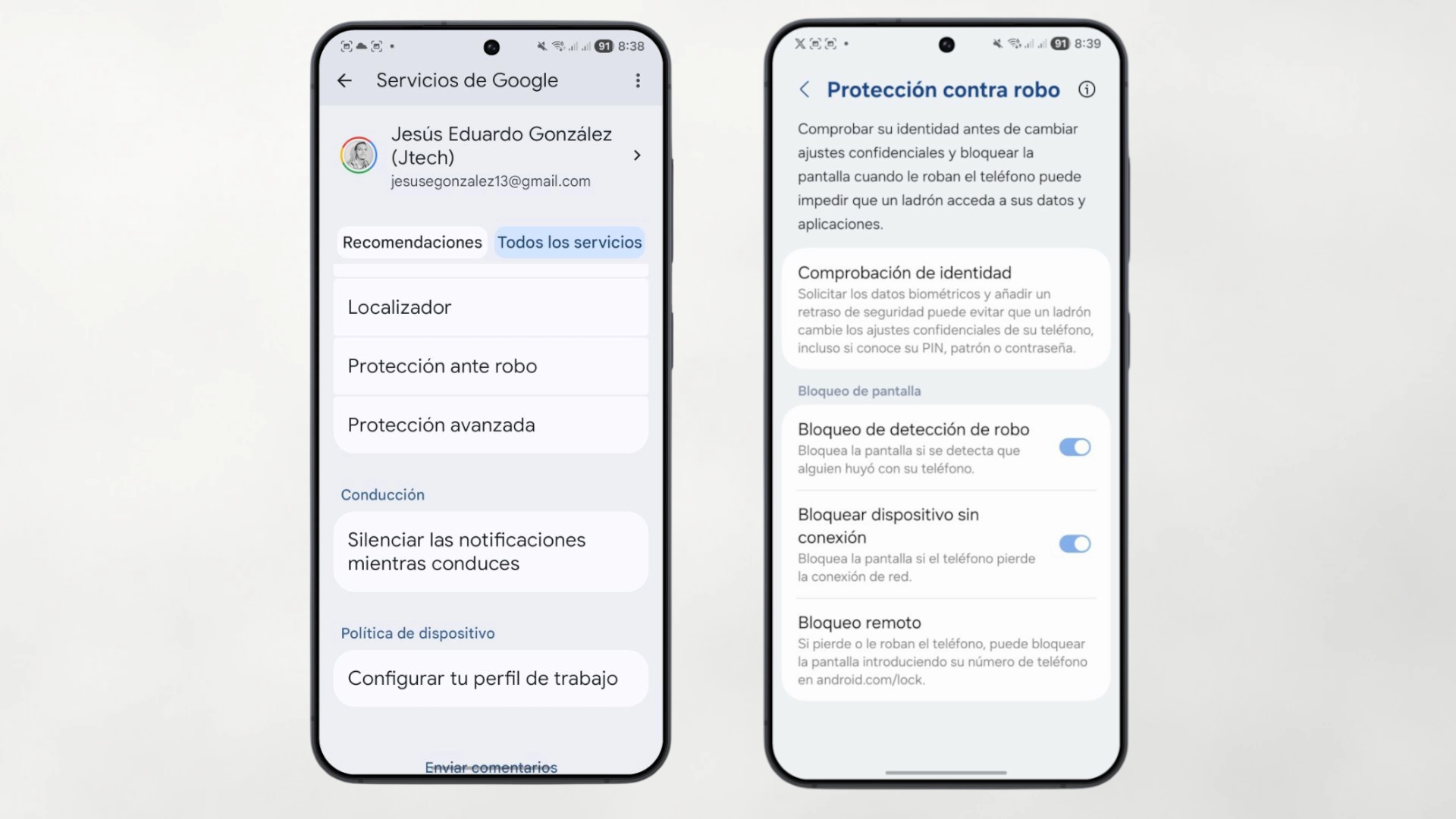
Recientemente, Google ha empezado a desplegar funciones basadas en inteligencia artificial para detectar robos en tiempo real. Estas funciones utilizan los sensores del teléfono (giróscopo y acelerómetro) para detectar movimientos bruscos compatibles con un tirón (alguien te lo arranca de la mano y sale corriendo).
Si el sistema detecta este movimiento («Theft Detection Lock»), la pantalla se bloquea instantáneamente, impidiendo que el ladrón acceda a tus datos aunque el móvil estuviera en uso segundos antes.
Verifica si lo tienes:
Busca en Ajustes > Google > Seguridad personal o busca «Protección frente a robos» en la barra de búsqueda de los ajustes. Si está disponible, actívalo junto con el «Bloqueo de dispositivo sin conexión» (que bloquea la pantalla si el teléfono pasa mucho tiempo desconectado de internet).
Información de emergencia y el IMEI
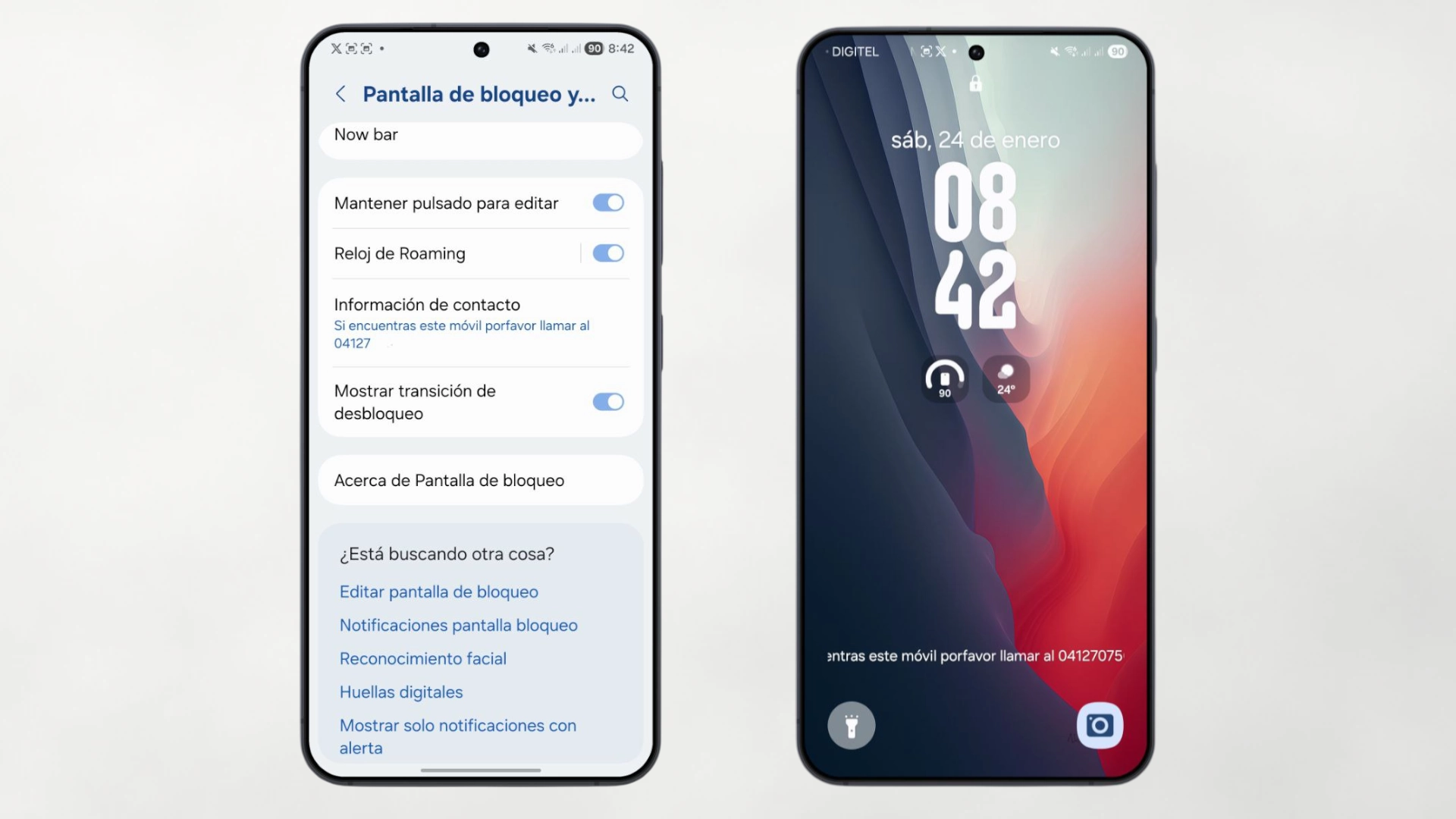
Si todo falla y pierdes el teléfono, necesitas facilitar que un buen samaritano te lo devuelva, o bien, necesitas denunciar.
Mensaje en pantalla de bloqueo: en los ajustes de pantalla de bloqueo, añade un texto tipo: «Si encuentras este móvil llama al xxxx (número de tu pareja/amigo)». No pongas tu propio número, obviamente.
Guarda el IMEI: escribe *#06# en el marcador de tu teléfono. Anota el número IMEI que aparece y guárdalo en casa. Lo necesitarás para poner la denuncia en la policía y para pedir a tu operadora que bloquee el terminal por completo, convirtiéndolo en un pisapapeles para el ladrón.
Elimina la ranura física: Pásate a la eSIM
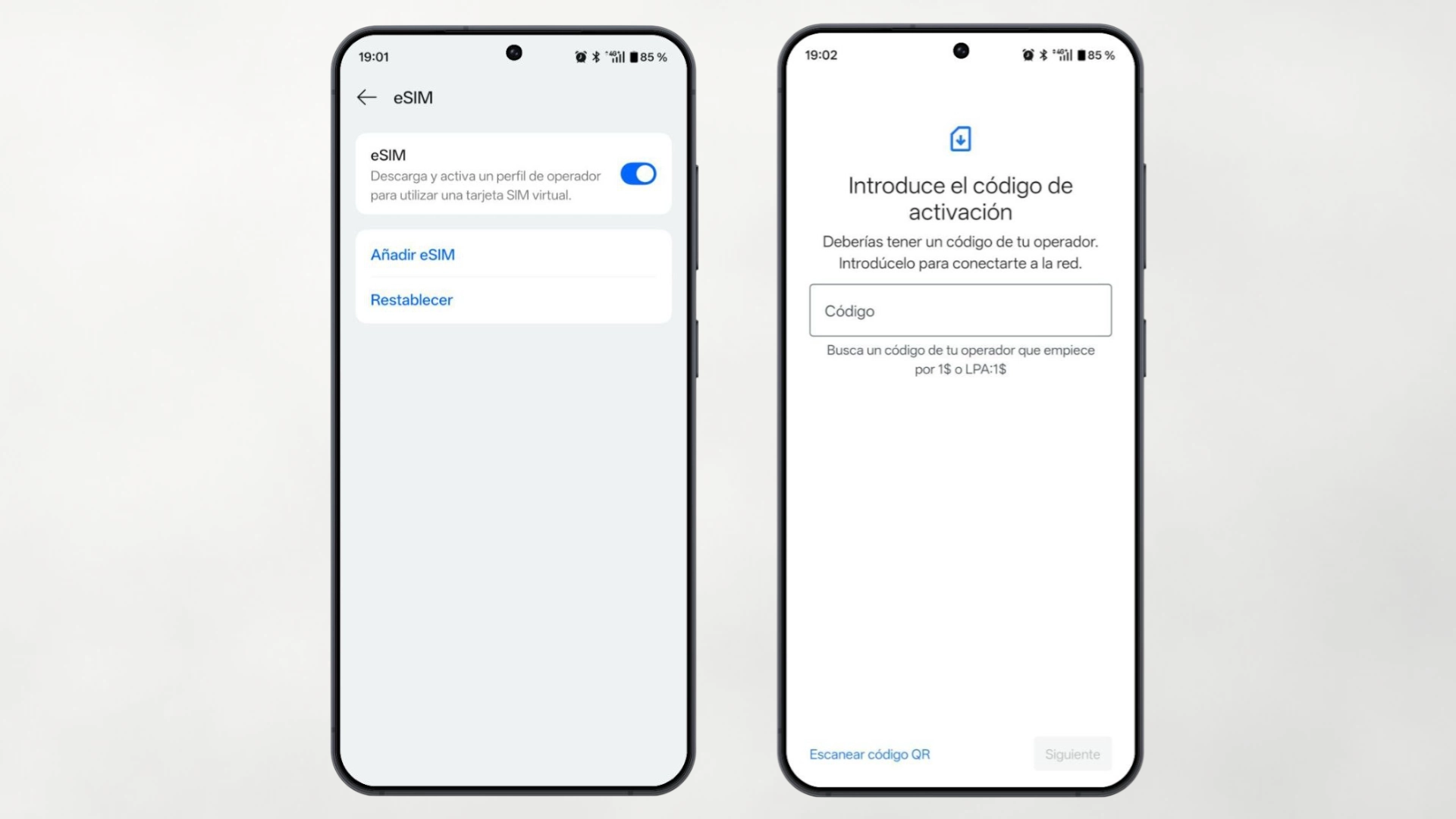
Durante años hemos recomendado poner un PIN a la tarjeta SIM, pero los tiempos han cambiado y la seguridad física también. El primer movimiento de un ladrón experto es siempre el mismo: sacar la bandeja de la SIM con un clip o un pendiente.
Al hacer esto logran dos cosas terribles: primero, desconectan tu móvil de la red móvil inmediatamente, impidiendo el rastreo si no hay Wi-Fi cerca. Y segundo, se llevan tu número a otro teléfono para recibir los SMS de verificación (2FA) y cambiar las contraseñas de tus redes sociales o bancos.
La solución definitiva es la eSIM. Al ser una tarjeta virtual integrada en el chip del teléfono, no se puede extraer físicamente. Esto obliga al ladrón a lidiar con un teléfono que sigue perpetuamente conectado a internet (permitiéndote rastrearlo y borrarlo remotamente) hasta que consigan agotar la batería o logren hackear el software, algo mucho más difícil que simplemente apretar un botón con un clip. Si tu operadora y tu móvil lo permiten, haz el cambio hoy mismo.
Evitar el apagado del terminal
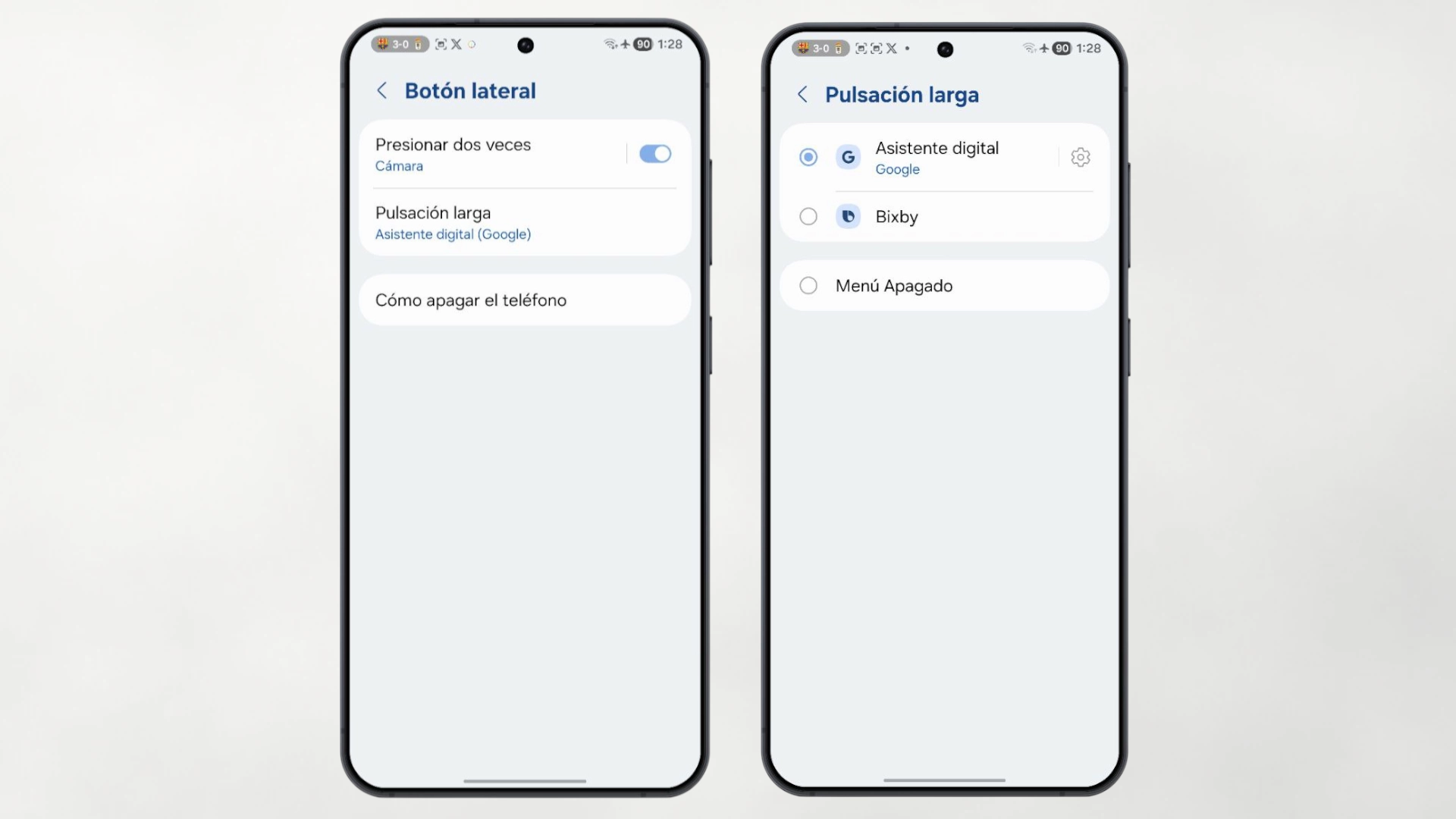
Si el ladrón no puede poner el modo avión y no puede acceder a tus apps, intentará apagar el teléfono para dejar de ser rastreado.
Aquí, Samsung lleva la delantera. En la mayoría de sus terminales con One UI, si intentas apagar o reiniciar el dispositivo desde la pantalla de bloqueo, el sistema te exige poner el PIN o la huella. Es una barrera física excelente que gana tiempo valioso para localizar el dispositivo.
Si tienes otra marca, revisa en Ajustes de Seguridad si existe la opción de «Requerir contraseña para apagar». Si no viene nativa, aunque es más complejo, existen apps de terceros (como Lock Screen Protector) que intentan simular esta función, aunque la integración nativa siempre es superior.
Sabemos que añadir capas de seguridad a veces resulta un poco tedioso; a nadie le gusta tener que poner un PIN extra o tardar un segundo más en ver una notificación. Pero piensa en esto como un seguro de vida digital: ojalá nunca tengas que comprobar si funciona, pero si ese día llega, agradecerás infinitamente haber perdido esos diez minutos hoy. Al final, un teléfono se puede reemplazar, pero tu tranquilidad y tu privacidad no tienen precio.

1500 artículos publicados en ProAndroid desde 2020.
Periodista experto en tecnología y especializado en móviles Android y telefonía, desde pequeño vive por y para los gadgets, le encanta estar a la última y es redactor sobre tecnología desde 2018. Amante de los smartphones, tablets, smartwatches y todo lo que tenga una pantalla. Ha probado más de 100 móviles de distintas marcas, y es capaz de encontrar los detalles más importantes. Síguelo en X.

 ProAndroid