20 trucos de Telegram para exprimir la app al máximo en 2026

8 febrero, 2026
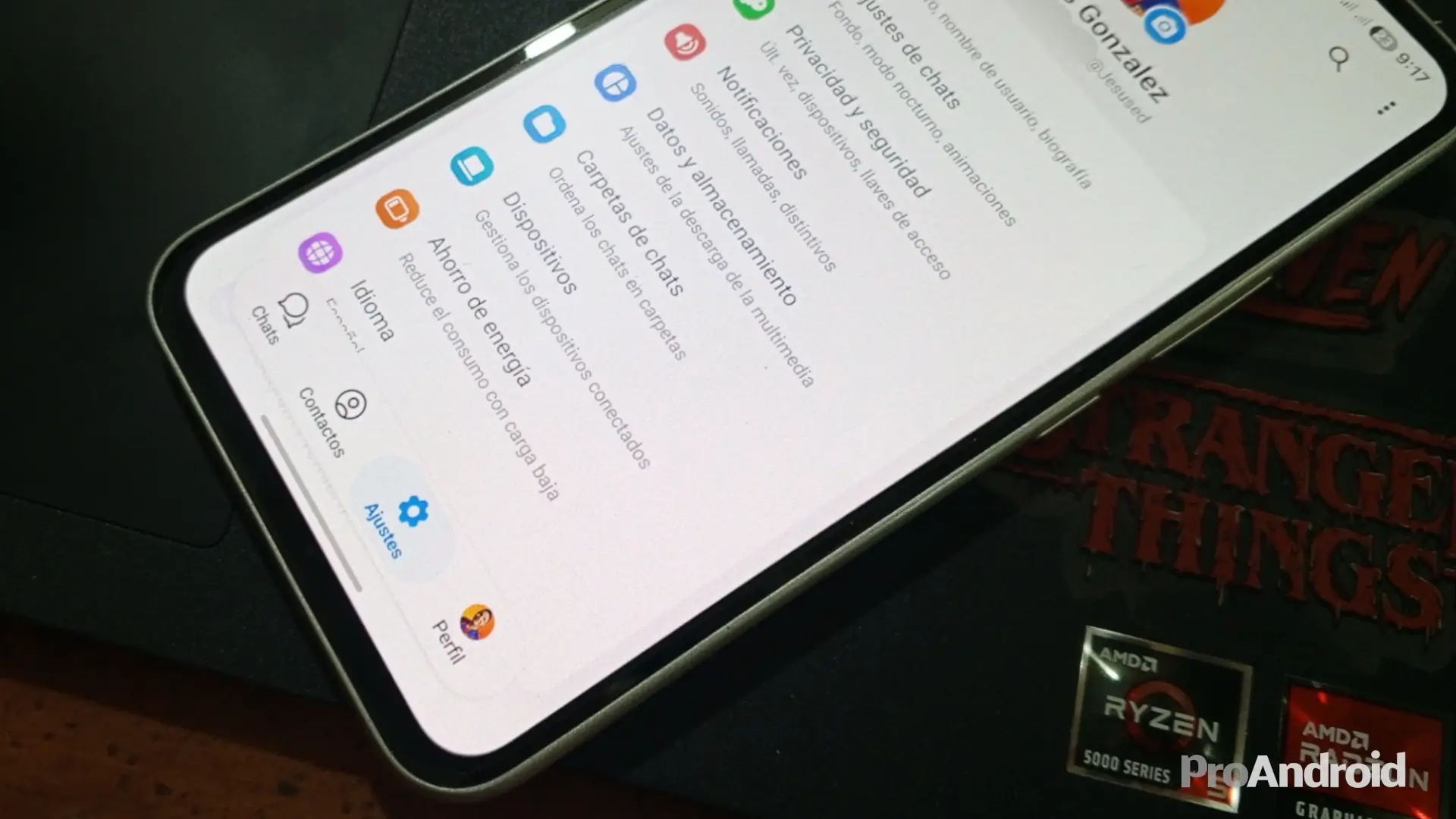
Si alguna vez has pensado que Telegram es simplemente «esa otra app» que usas cuando se cae WhatsApp, prepárate para cambiar de opinión. Mientras la competencia se centra en ser una herramienta de mensajería, Telegram ha evolucionado silenciosamente hasta convertirse en una plataforma híbrida: mitad red social, mitad herramienta de productividad y gestión de archivos.
La cantidad de opciones que tiene escondidas bajo el capó es abrumadora. Muchas veces, usamos la aplicación durante años sin saber que teníamos al alcance de un clic la solución a problemas cotidianos, como pasar fotos al ordenador sin perder calidad o traducir textos al instante. He recopilado y probado a fondo 20 funciones —desde las imprescindibles hasta las más desconocidas— para que dejes de usar el 10% de la app y empieces a exprimir el 100%.
1. Tu nube personal ilimitada (Mensajes Guardados)
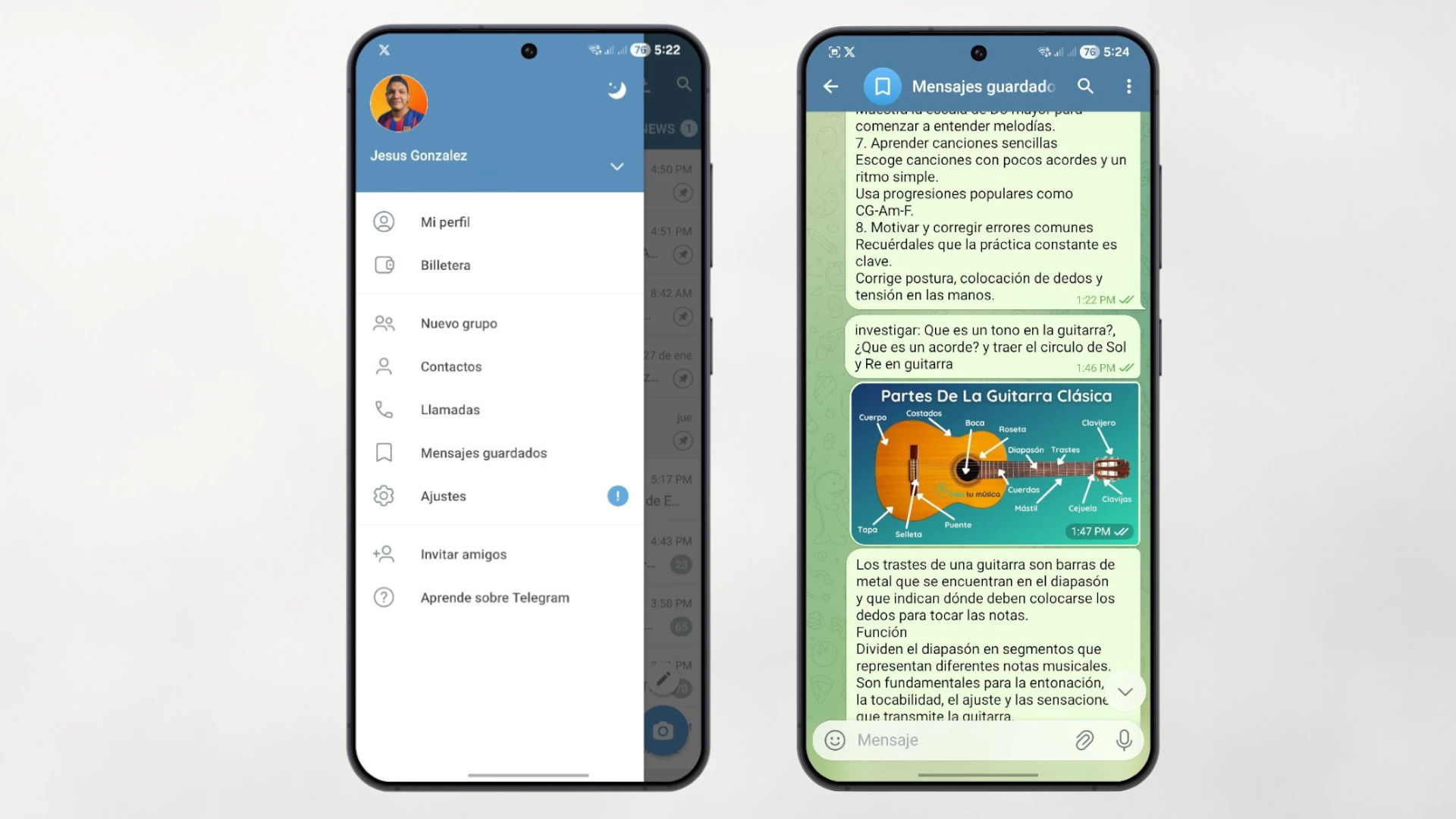
Este es el motivo por el que muchos no desinstalan Telegram jamás. El chat «Mensajes Guardados» actúa como una nube personal gratuita e ilimitada en cuanto a cantidad de archivos. Puedes enviarte fotos, vídeos, documentos o notas de voz para tenerlos accesibles desde cualquier dispositivo (móvil, tablet o PC). El único límite es el tamaño por archivo individual (2 GB en la versión gratis, 4 GB en Premium), pero puedes subir tantos como quieras.
2. Envía fotos sin compresión (calidad original)
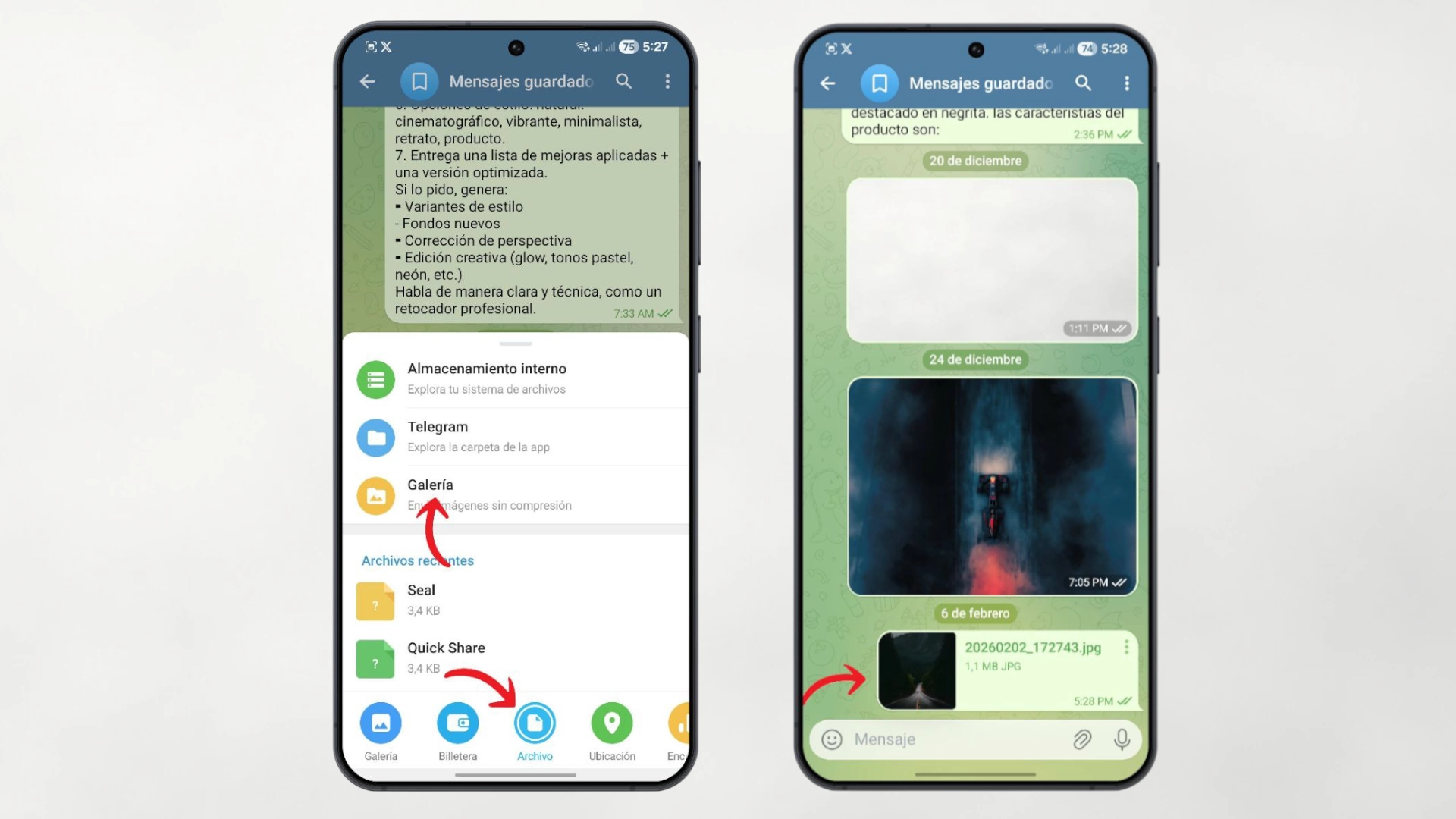
Cuando mandas una foto de la manera normal, Telegram la comprime para que pese menos y se envíe rápido. Pero si eres fotógrafo o necesitas que la otra persona reciba la imagen con todo detalle para imprimirla, hay un truco. Al darle al clip para adjuntar, no selecciones «Galería». Selecciona «Archivo» y luego busca la foto en tu galería. De esta forma, se enviará como un documento de datos, respetando el tamaño y la calidad original píxel a píxel.
3. Edición avanzada y reemplazo de multimedia
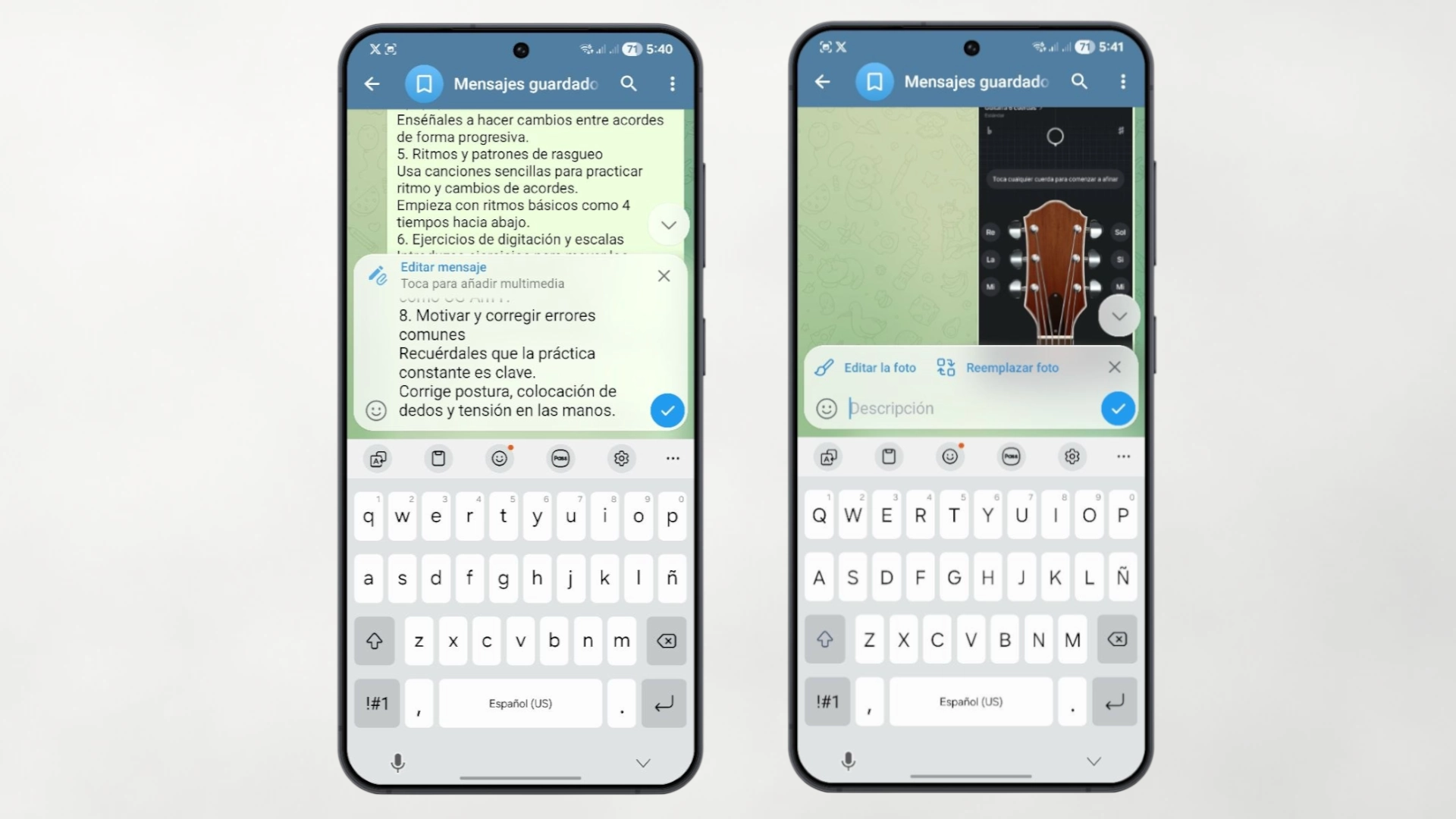
Todos cometemos errores al escribir, pero Telegram te permite arreglarlos con elegancia. Si mantienes pulsado un mensaje enviado, puedes darle a «Editar». Lo genial no es solo corregir el texto, sino que si enviaste la foto equivocada, también puedes reemplazar el archivo multimedia sin tener que borrar el mensaje y escribirlo todo de nuevo. En el historial del chat solo aparecerá una discreta etiqueta de «editado».
4. Mensajes programados
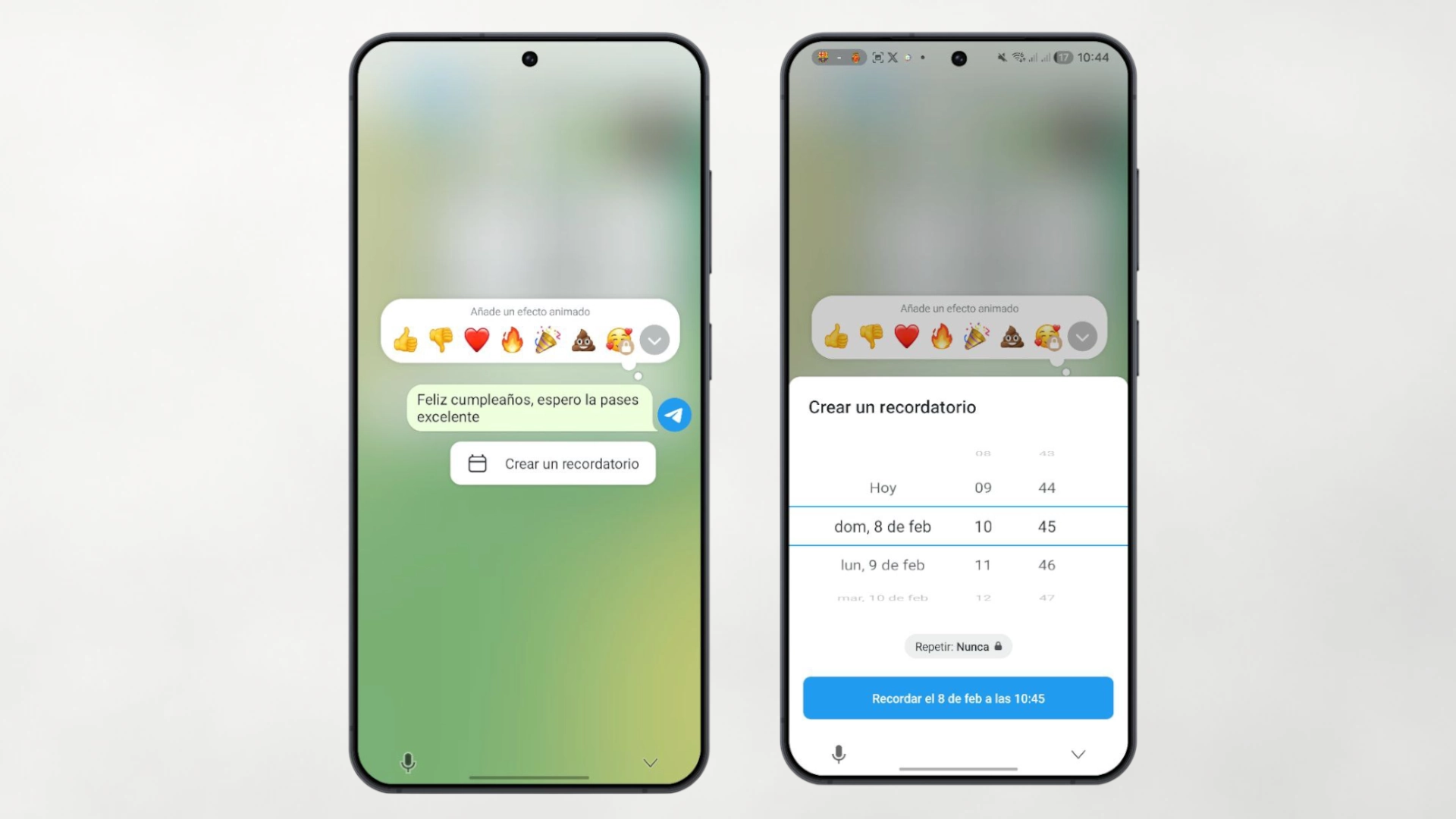
Ideal para noctámbulos o para trabajar con equipos en otras zonas horarias. Si mantienes pulsado el botón de enviar (la flechita azul), verás dos opciones:
-
Programar mensaje: Eliges día y hora para que se envíe solo.
5. Organiza tu vida con Carpetas
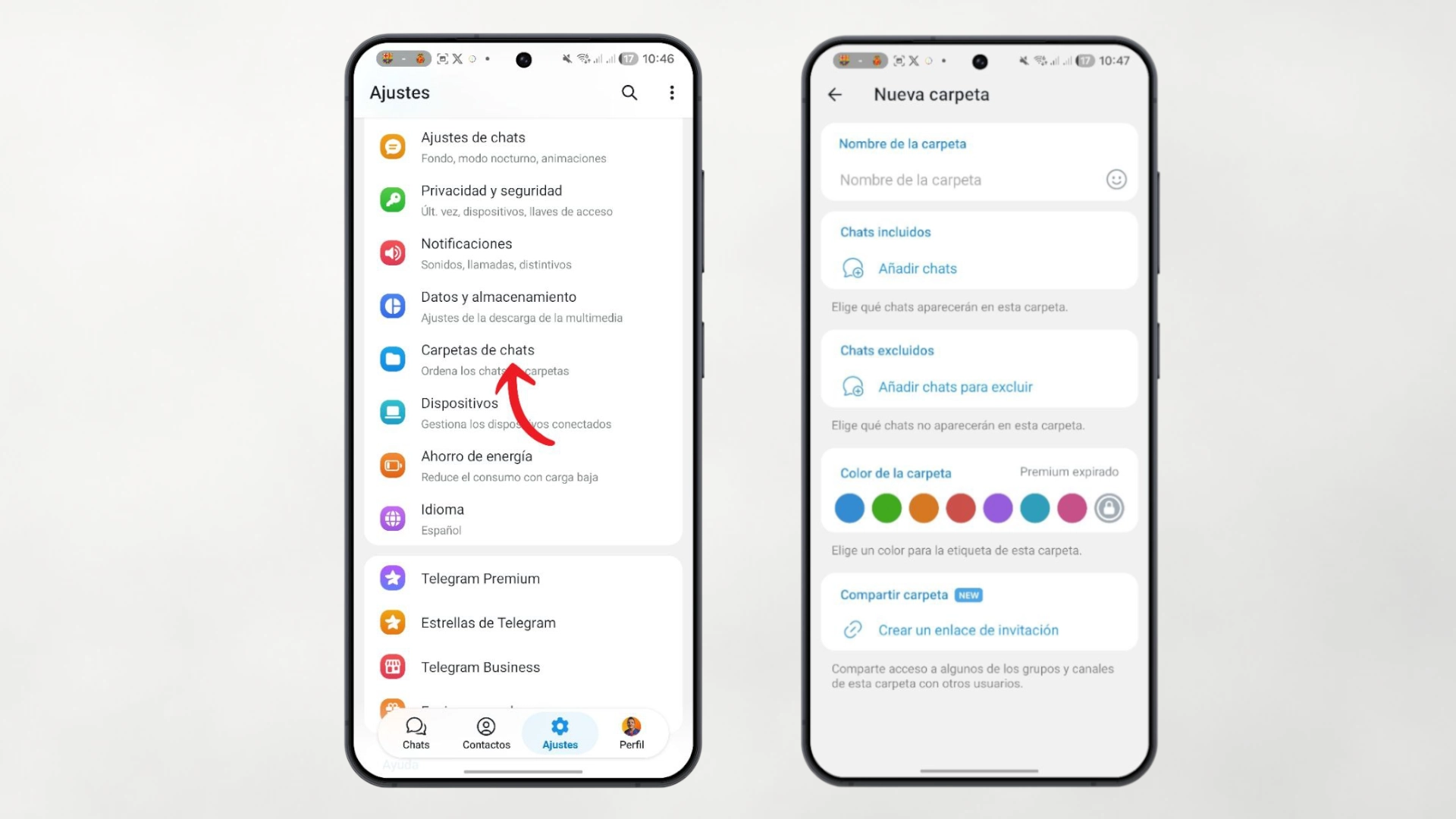
Si sigues muchos canales de noticias, tienes grupos de amigos y chats de trabajo, tu pantalla principal puede ser un caos. Ve a Ajustes > Carpetas de chats y crea pestañas separadas. Puedes tener una pestaña que sea solo «Trabajo», otra «Noticias» y otra «Familia». Así, cuando entras a trabajar, solo miras esa pestaña y evitas distracciones.
6. Privacidad total: Oculta tu número
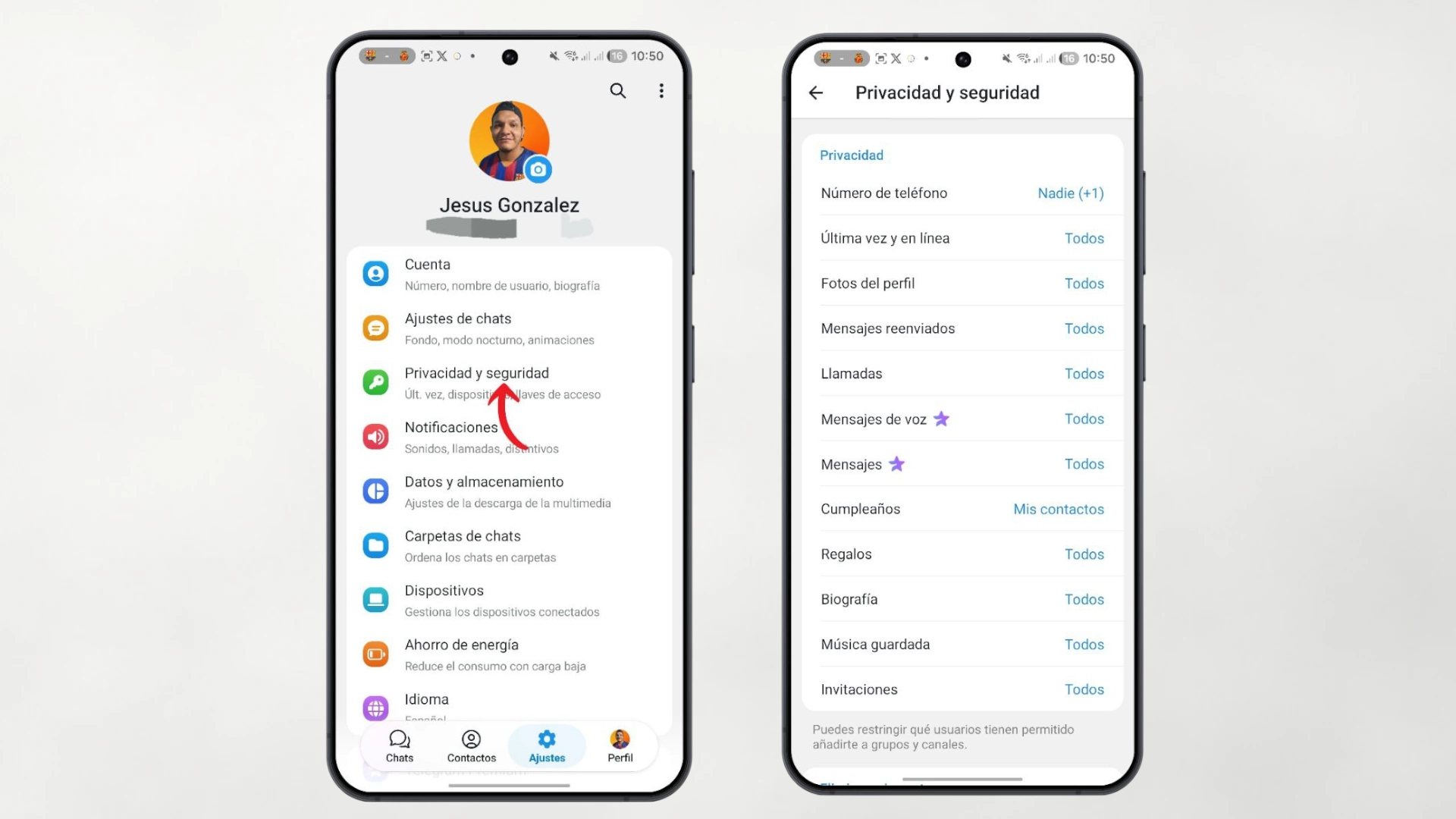
A diferencia de otras apps, aquí tu identidad no tiene por qué estar ligada a tu número de teléfono de cara al público. Puedes crear un Nombre de usuario (alias) en los ajustes. Si le das ese alias a alguien, podrá hablarte sin ver jamás tu número. Además, en los ajustes de privacidad puedes configurar quién ve tu última conexión, tu foto o incluso impedir que encuentren tu cuenta por tu número.
7. Formato «Spoiler» para no arruinar sorpresas
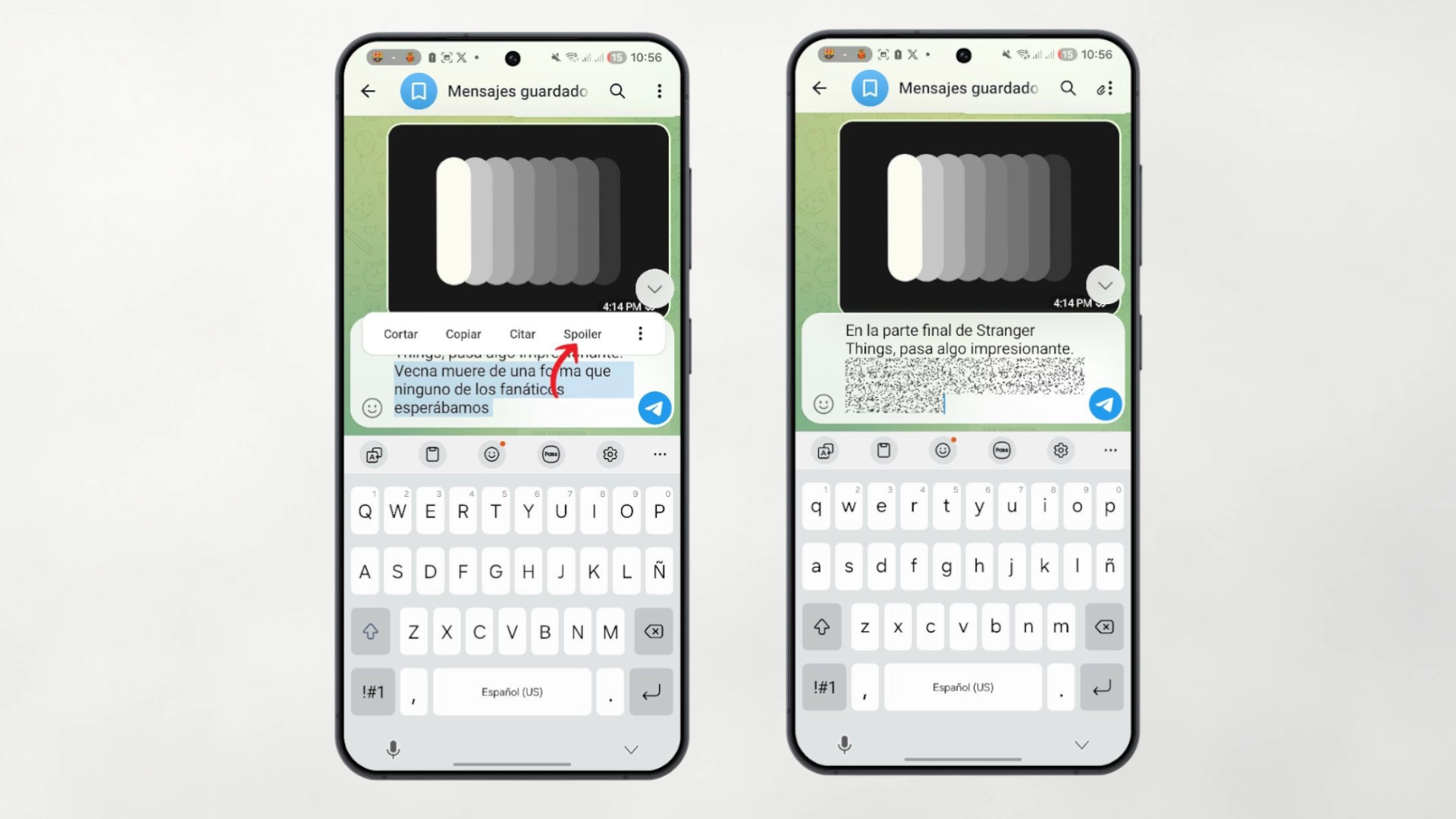
Estás hablando de la última película de moda en un grupo y quieres comentar el final sin fastidiar a quien no la ha visto. Escribe el texto, selecciónalo antes de enviar y, en el menú de formato (donde están las negritas), elige «Spoiler». El texto se enviará cubierto por una nube de píxeles animados y solo se revelará si el usuario lo toca voluntariamente.
8. Traducción integrada en el chat
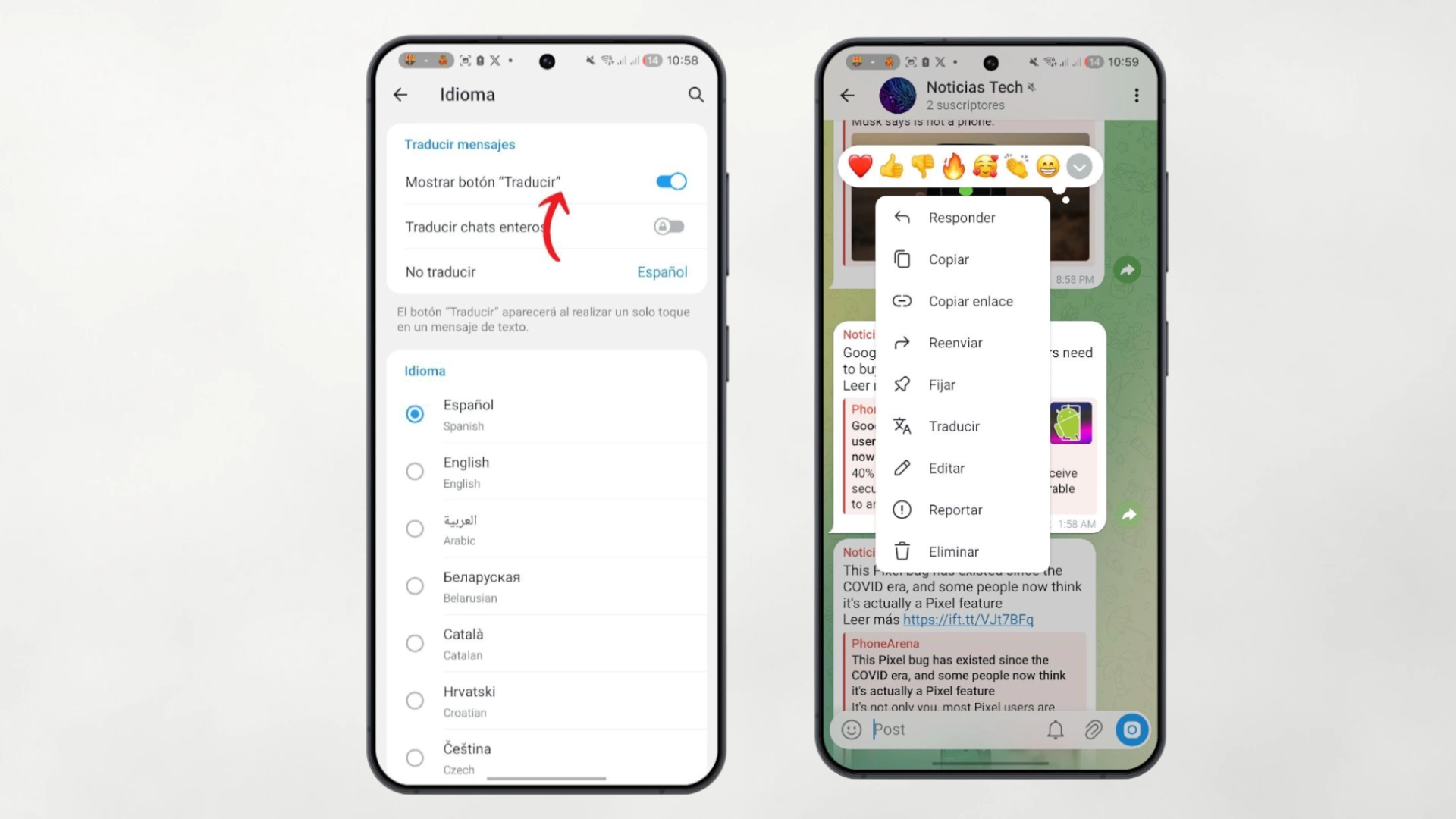
Si te gusta seguir canales de tecnología o noticias internacionales que publican en inglés u otros idiomas, esto es vital. Activa la traducción en Ajustes > Idioma. Ahora, al tocar cualquier mensaje en otro idioma, te aparecerá el botón «Traducir» y verás el texto en español superpuesto. Es increíblemente rápido y evita tener que copiar y pegar en el traductor de Google.
9. Notas de video (Videomensajes)
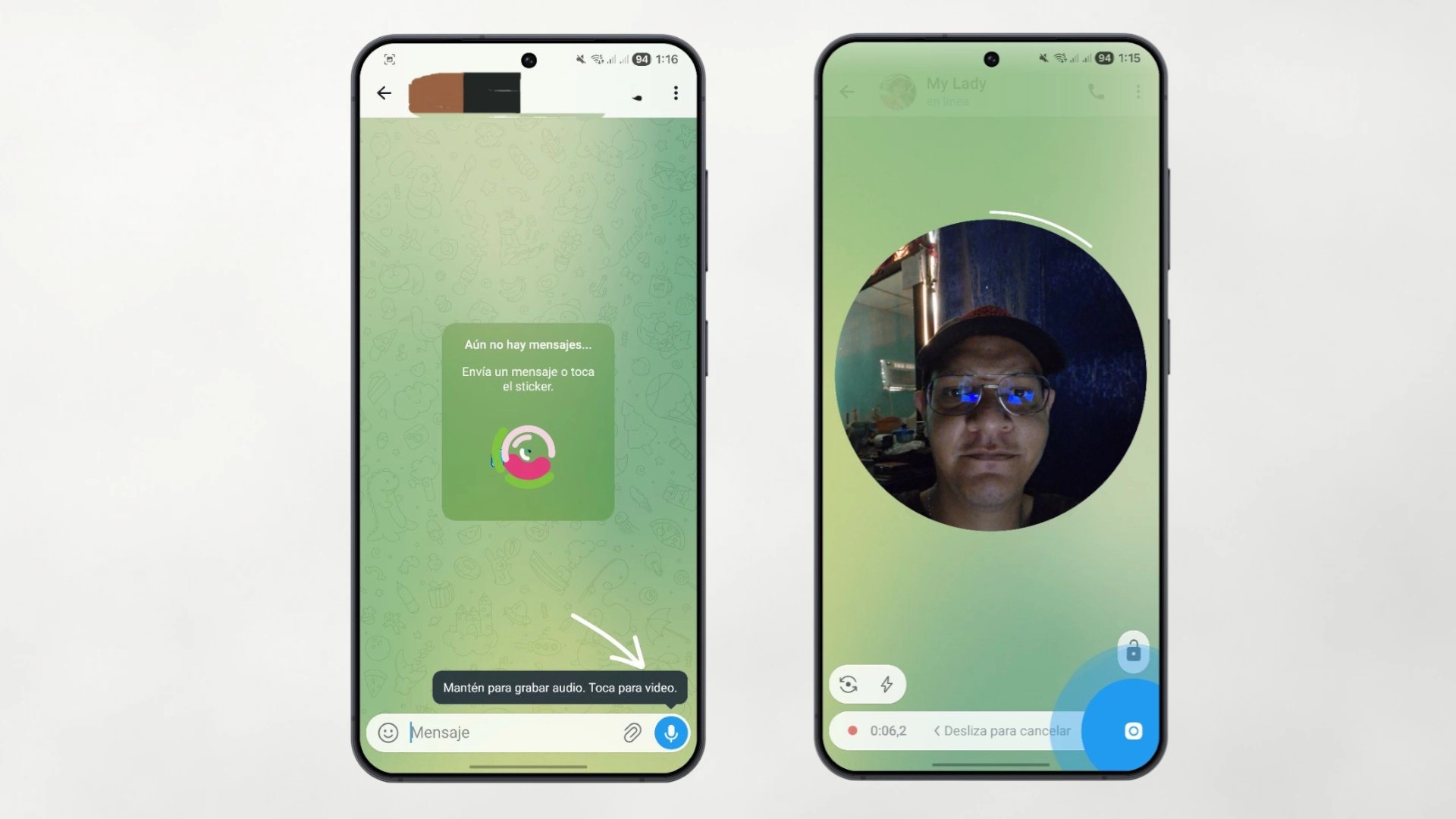
A veces una nota de voz se queda corta y una videollamada es demasiado invasiva. Si tocas una vez el icono del micrófono (abajo a la derecha), cambiará a una cámara. Mantén pulsado para grabar un video circular de hasta un minuto. Es un formato mucho más cercano y personal, perfecto para reacciones rápidas.
10. Búsqueda por calendario
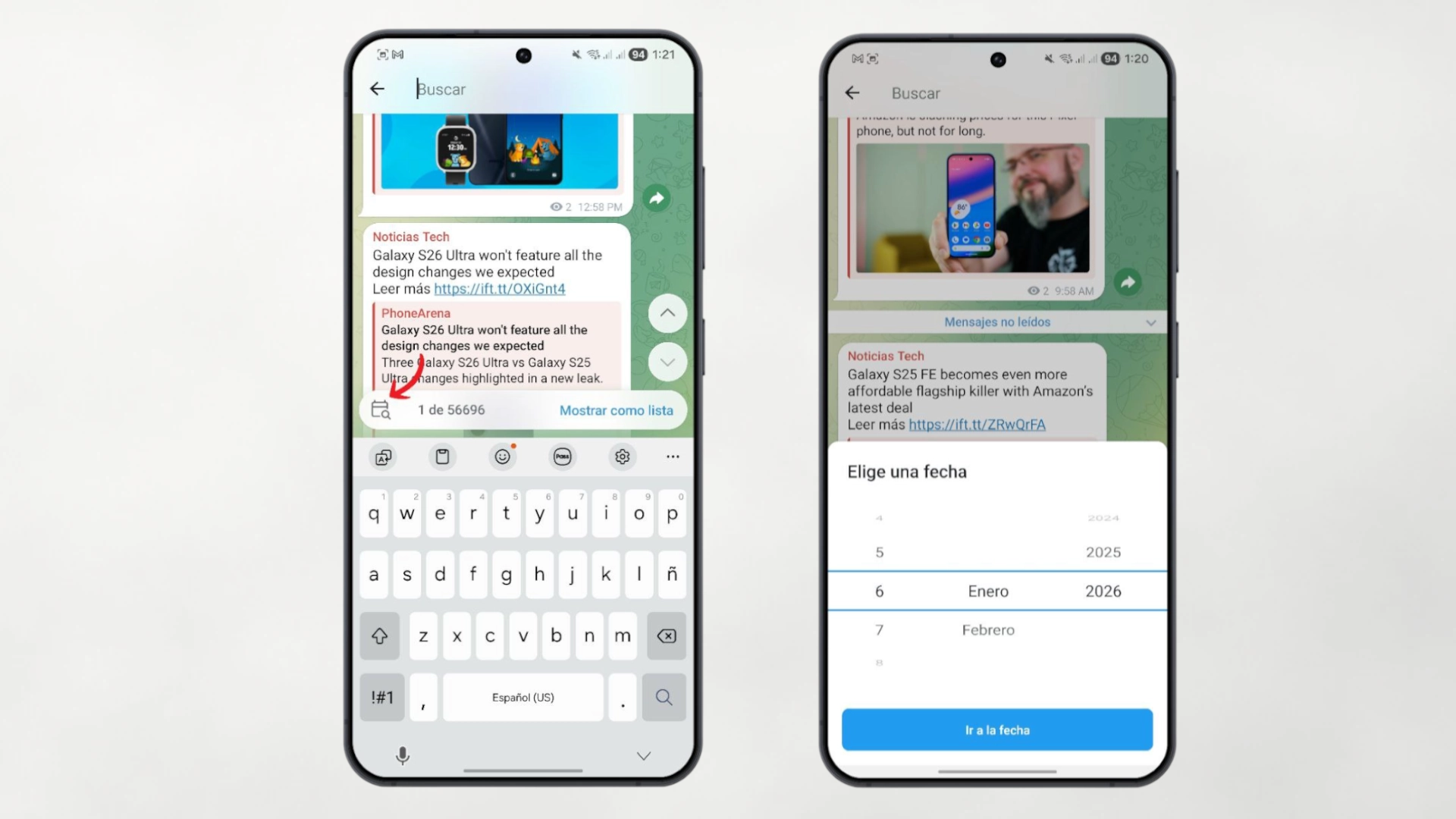
¿Recuerdas que enviaste una foto importante «el mes pasado» pero te da pereza hacer scroll infinito? Dentro de un chat, pulsa en la fecha que aparece flotando mientras deslizas, o ve a la búsqueda y toca el icono del calendario. Se abrirá una vista de calendario donde puedes ver qué días se enviaron mensajes. Es la forma más visual y rápida de viajar al pasado en una conversación.
11. Chats Secretos y autodestrucción
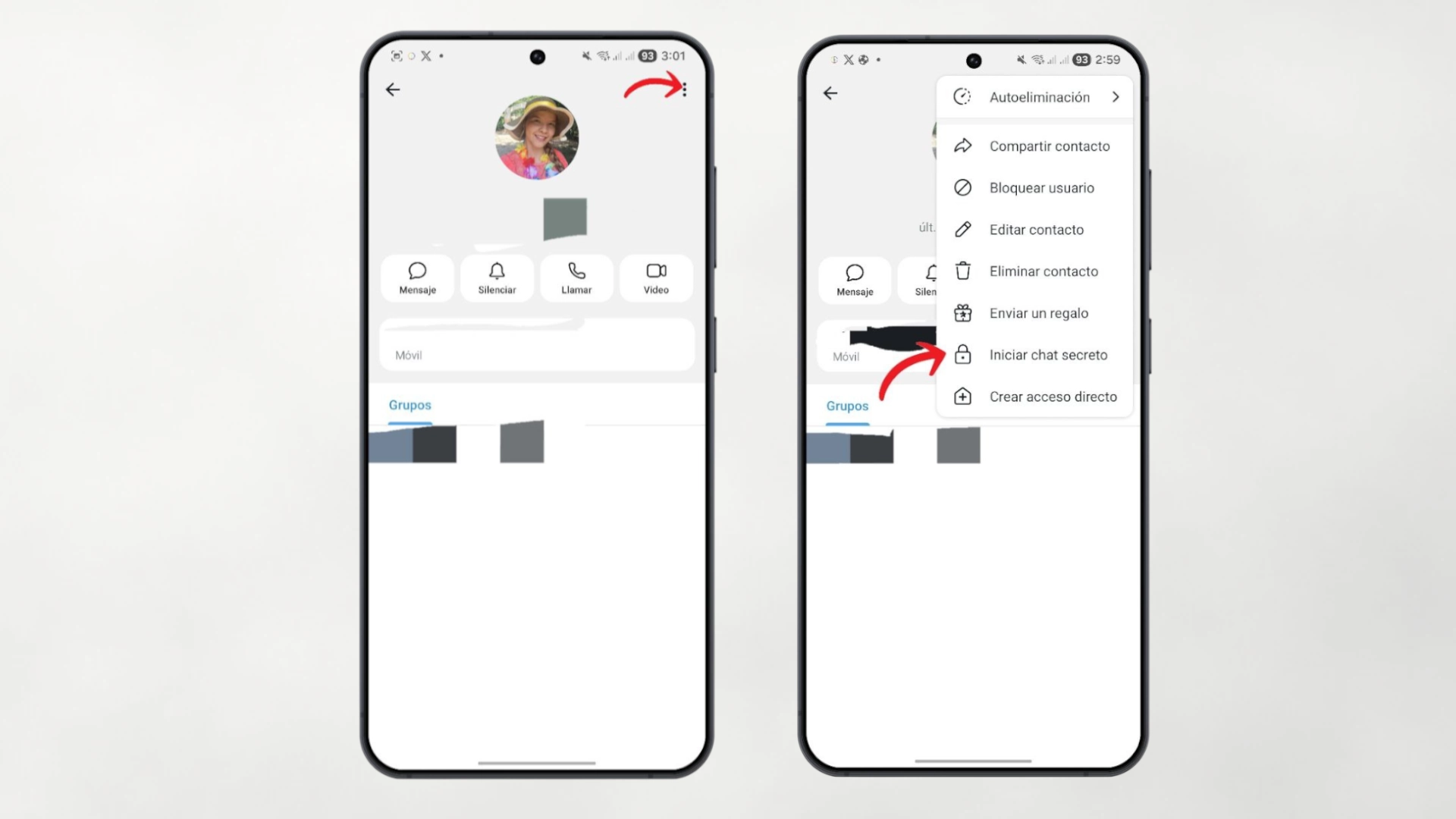
Aunque los chats normales de Telegram son seguros (cifrados servidor-cliente), los Chats Secretos ofrecen cifrado de extremo a extremo (solo se pueden leer en el dispositivo donde se iniciaron, no en la nube). Para esto, debes hacer click en la imagen de perfil del chat, luego en el extremo superior a la derecha tocar la opción “Más opciones” y “Empezar un chat secreto”. Además, en estos chats puedes configurar la autodestrucción: mensajes que se borran automáticamente segundos después de ser leídos y que avisan si alguien hace una captura de pantalla.
12. Borradores multiplataforma
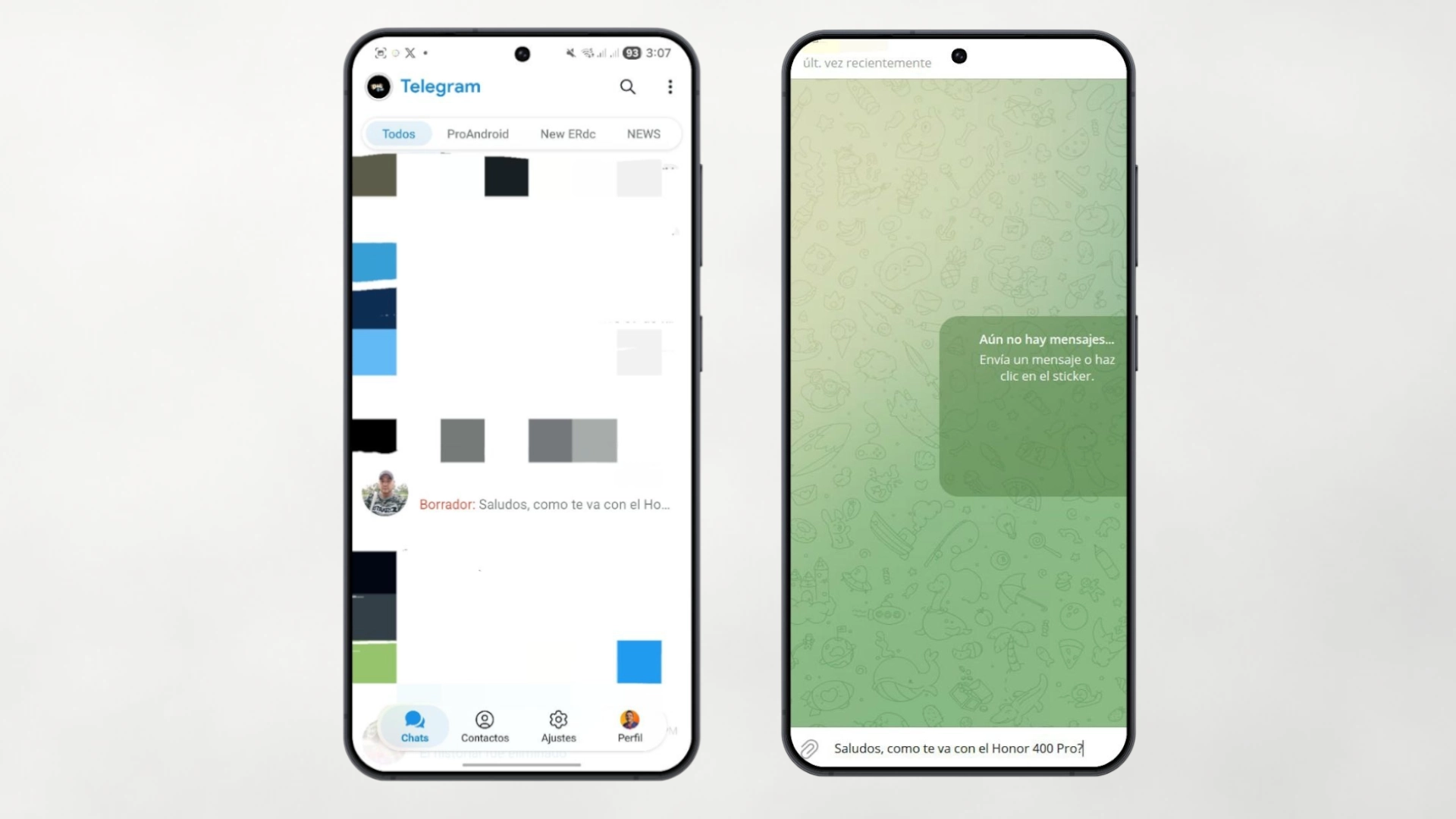
Esta es una de esas funciones de productividad silenciosa que enamoran. Empiezas a escribir un mensaje largo en el móvil, te interrumpen y cierras la app. Cuando llegues a casa y abras Telegram en el ordenador, verás que el texto que dejaste a medias está ahí, en la caja de escritura, esperándote para que lo termines y envíes. La sincronización es impecable.
13. Ubicación en tiempo real
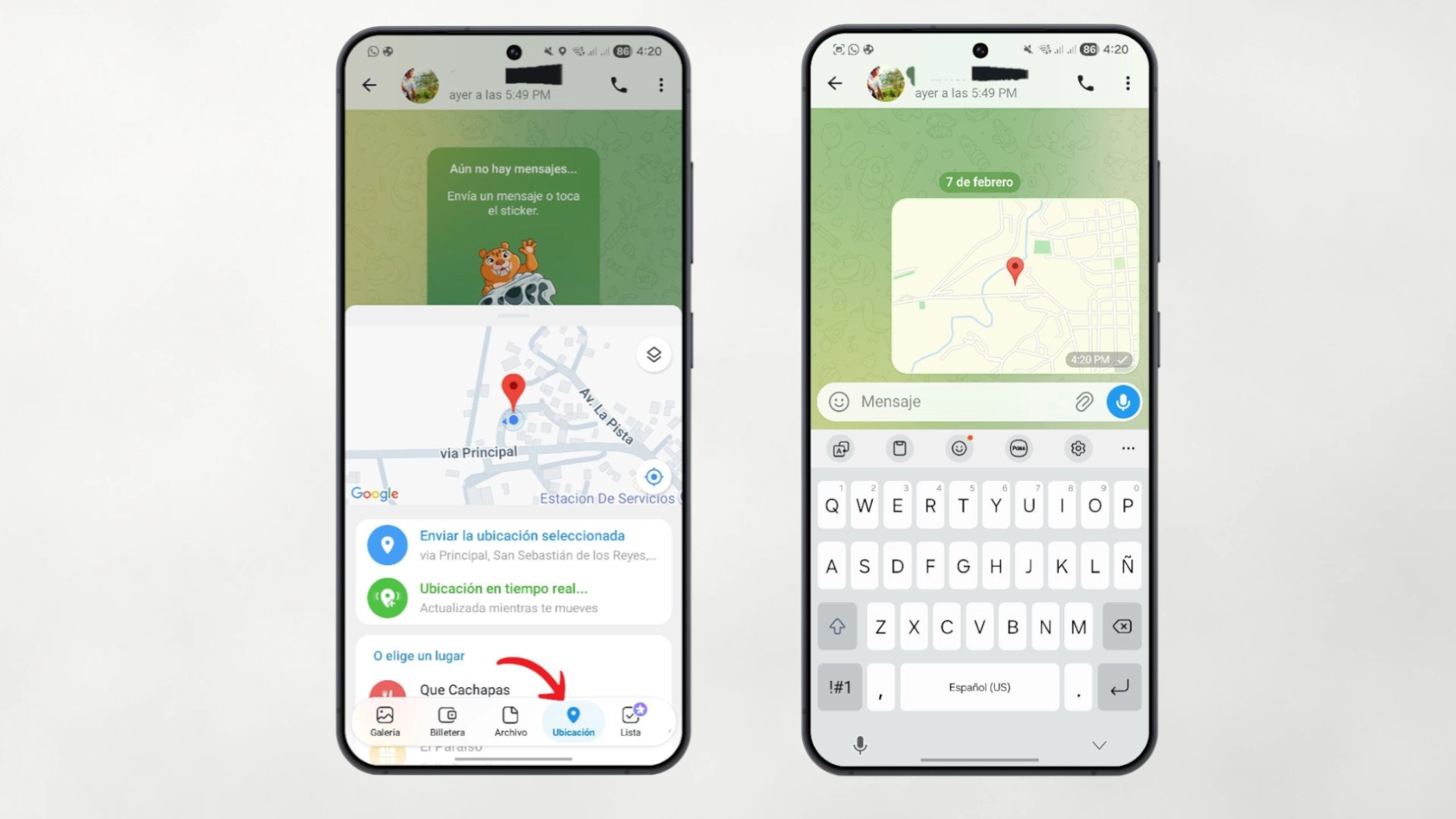
Compartir ubicación estática está bien, pero compartirla en tiempo real es mejor para quedadas. Lo interesante en Telegram es que puedes configurar una alerta de proximidad. Si compartes tu ubicación con un amigo, puedes activar una opción para que el móvil te avise automáticamente cuando tu amigo esté a menos de 500 metros (o la distancia que elijas). Se acabó el preguntar «¿por dónde vienes?».
14. Evita el reenvío de tus contenidos
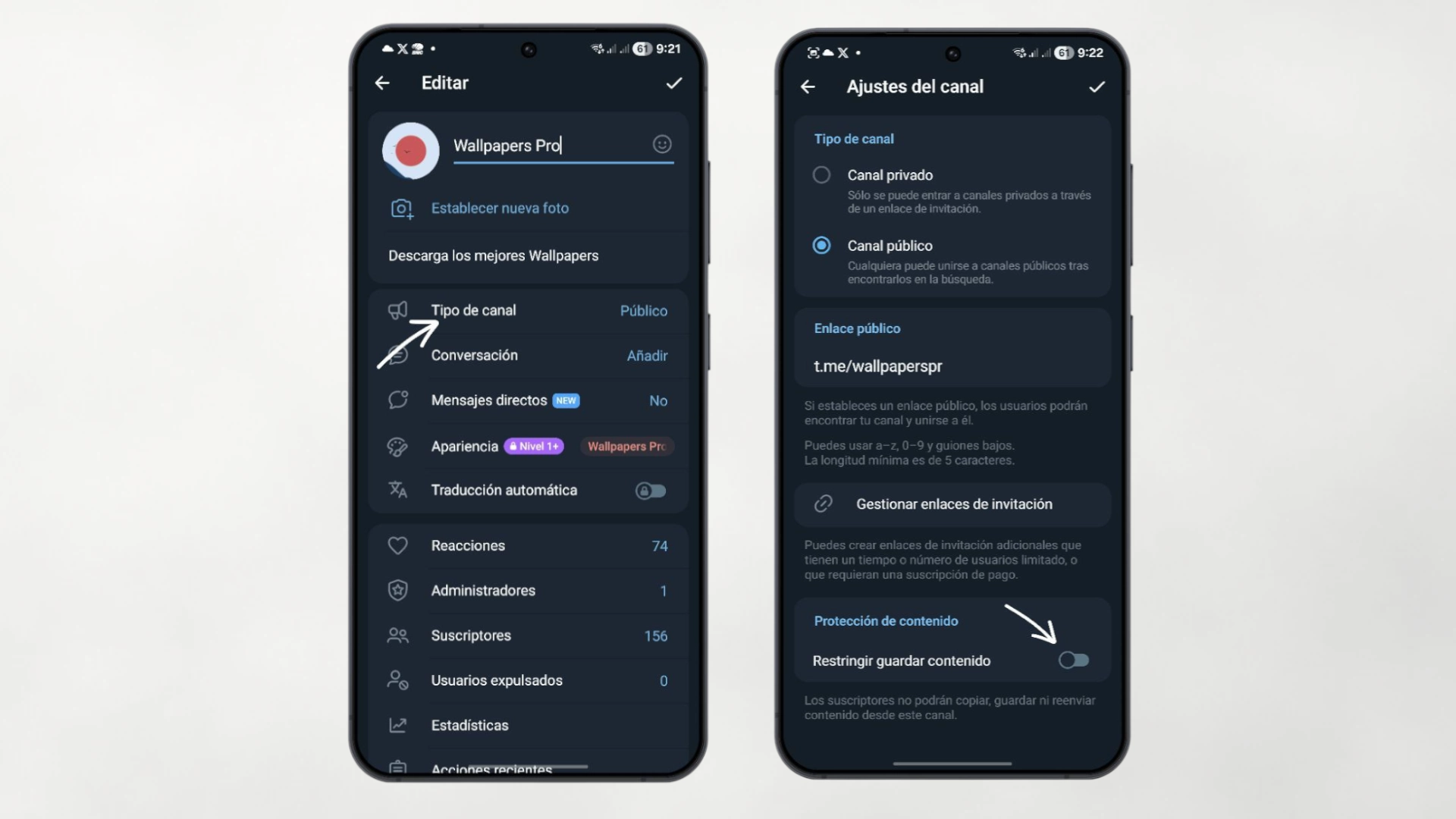
Si administras un canal o un grupo donde compartes contenido exclusivo o sensible, puedes protegerlo. En los ajustes del grupo o canal, activa la opción «Restringir guardar contenido». Esto impide que los miembros reenvíen tus mensajes a otros chats y bloquea la posibilidad de hacer capturas de pantalla o guardar las fotos en la galería del teléfono.
15. Múltiples cuentas en una sola app
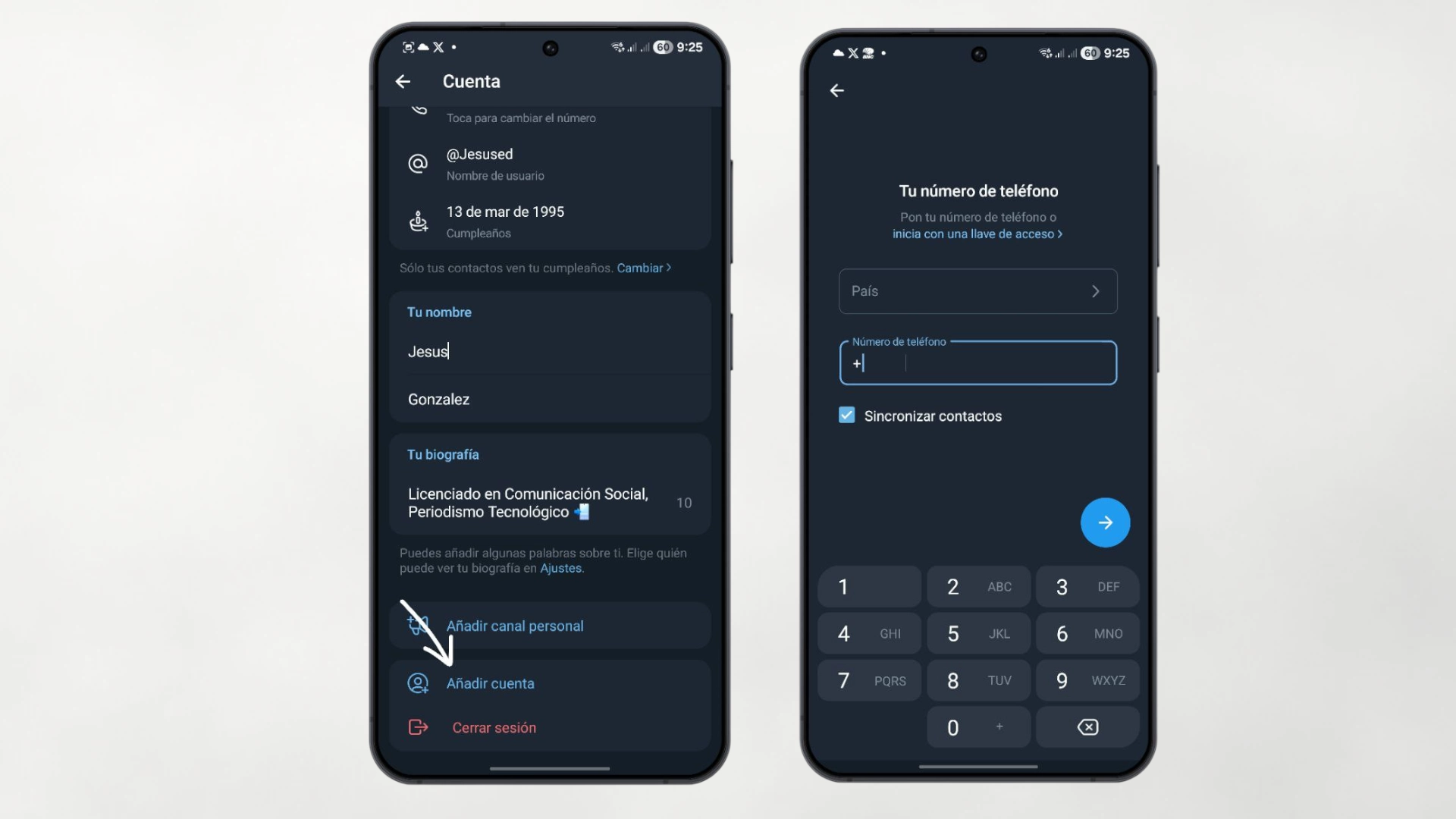
Si tienes un número personal y otro de trabajo, no necesitas dos móviles ni clonar aplicaciones. Telegram permite tener varias cuentas iniciadas a la vez en la misma aplicación. Despliegas el menú lateral, añades la nueva cuenta y puedes alternar entre ellas con un toque, recibiendo notificaciones de ambas (o silenciando la que no te interese en ese momento).
16. Gestión de caché avanzada
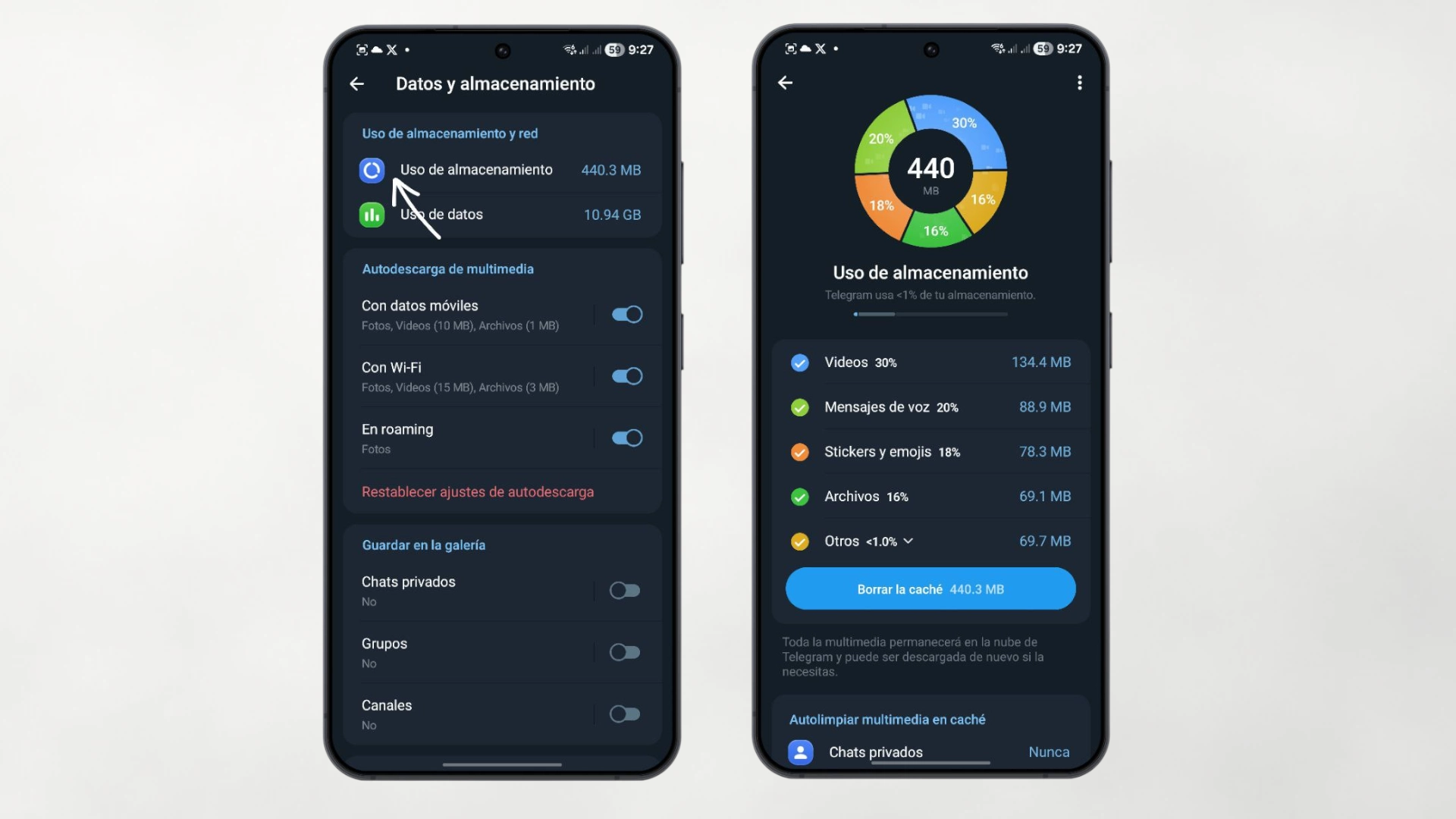
Telegram puede ocupar mucho espacio si recibes muchos videos, pero tiene el mejor sistema de limpieza del mercado. En Datos y almacenamiento > Uso de almacenamiento, puedes configurar la app para que borre automáticamente archivos que no has mirado en 3 días, una semana o un mes. Recuerda: al borrarse del caché no se pierden para siempre; siguen en la nube y puedes volver a descargarlos cuando quieras.
17. Emojis interactivos y reacciones rápidas
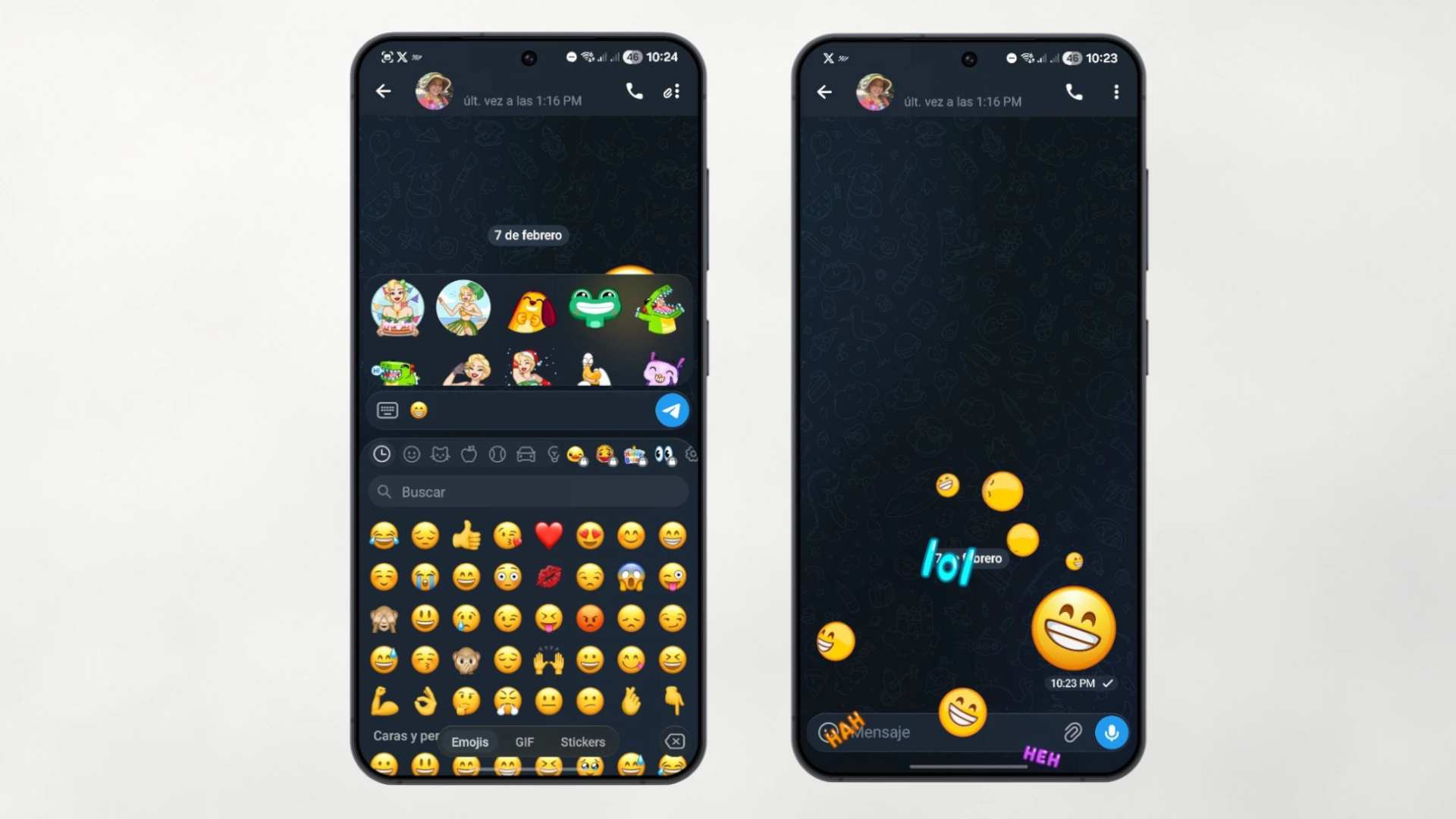
Para hacer las conversaciones más dinámicas, si envías un emoji solo (sin texto) de los clásicos (corazón, fuego, cara llorando, etc.), al tocarlo se despliega una animación a pantalla completa con vibración sincronizada. Además, puedes configurar el «doble toque» en un mensaje para enviar una reacción rápida (como un pulgar arriba) sin tener que abrir el menú de emojis.
18. Bots para todo
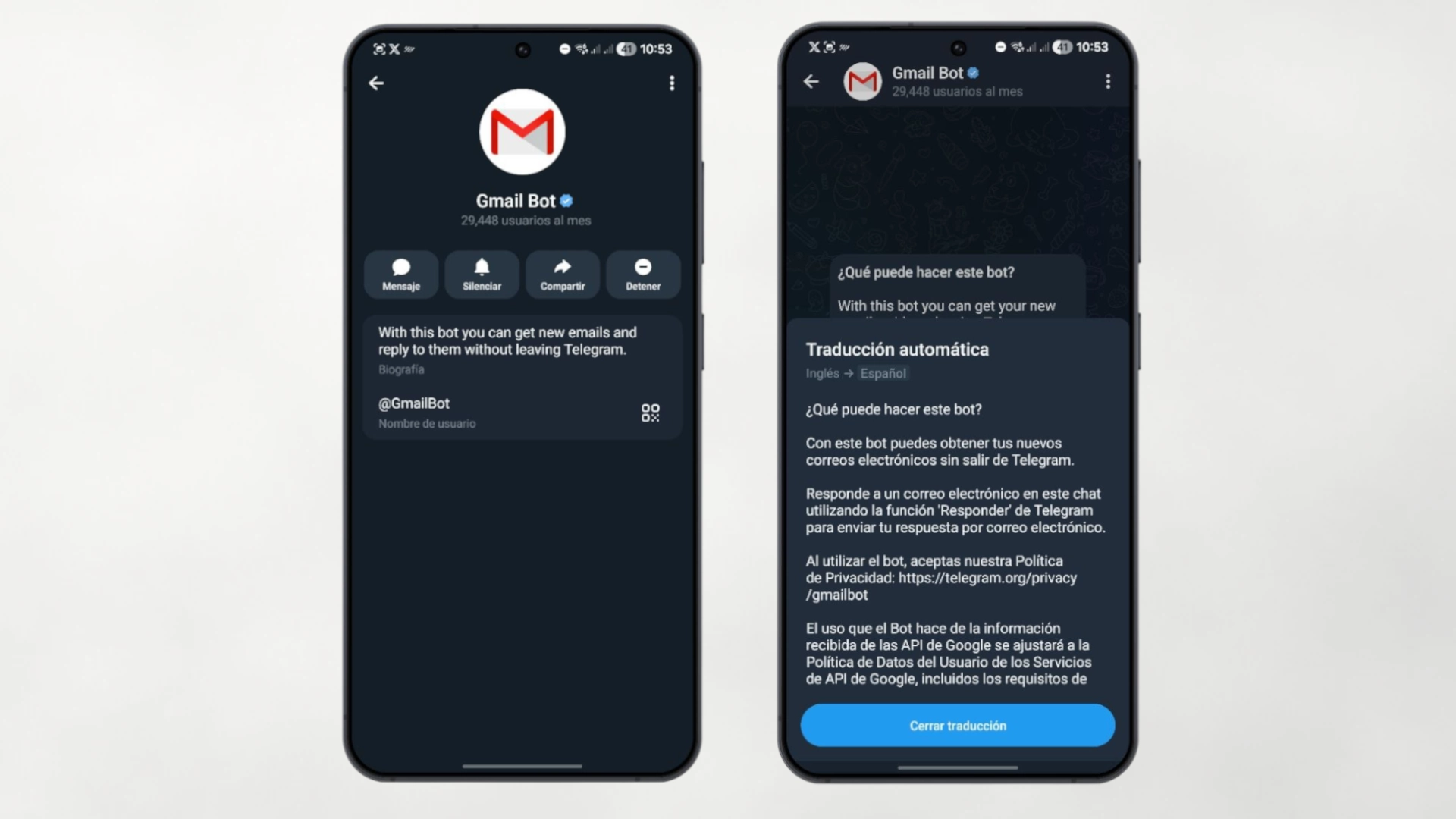
Los bots en Telegram son como mini-apps. Hay bots para convertir archivos de formato, para descargar videos de redes sociales, para jugar al trivial en grupos, o para gestionar tu correo electrónico (Gmail Bot). Usa el buscador global para encontrar herramientas que automaticen tareas que antes te llevaban mucho tiempo.
19. Personalización extrema (Temas)
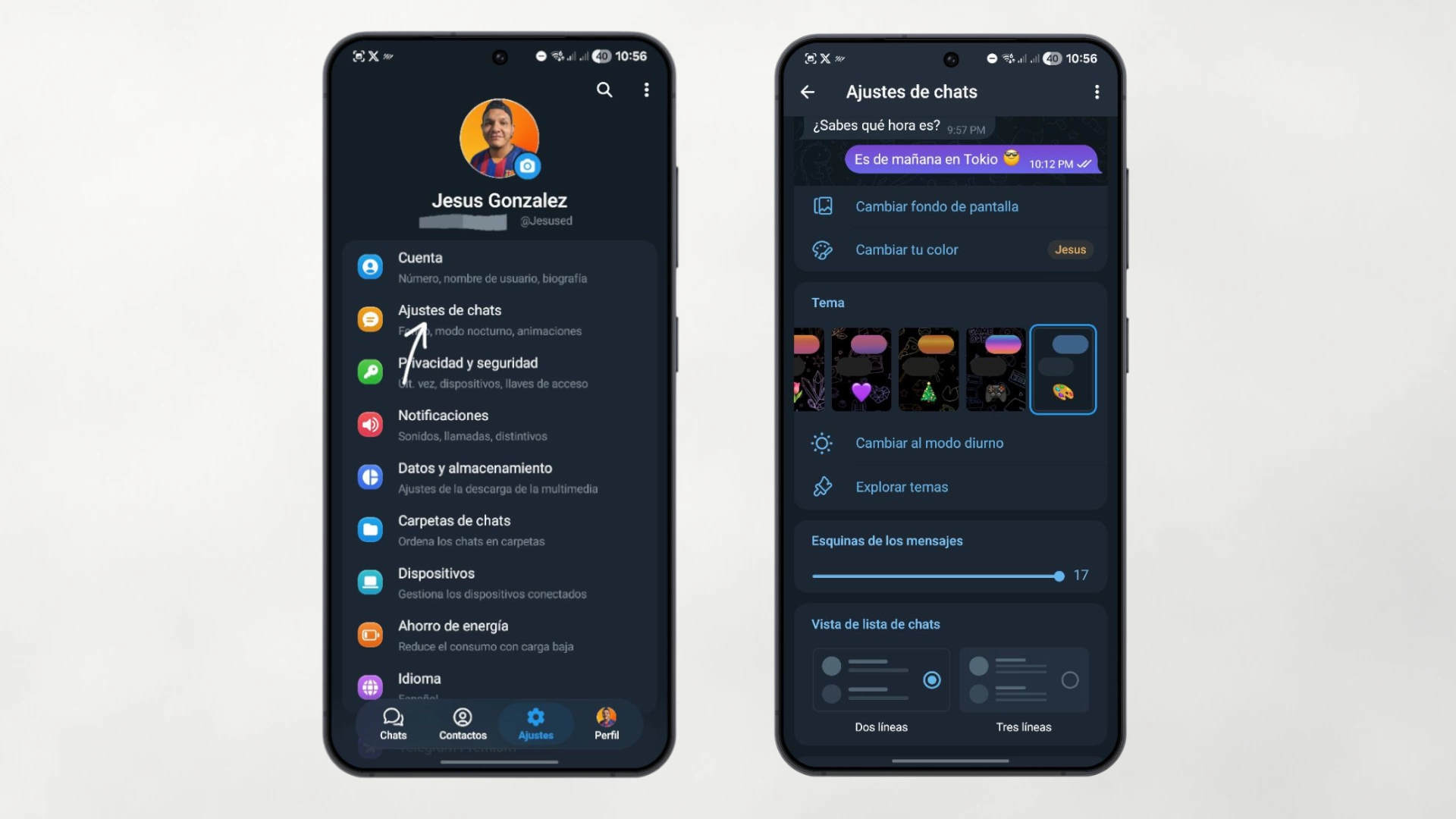
Por último, haz que la app sea tuya. En los ajustes de chat puedes cambiar el fondo, pero también el esquema de colores completo de la aplicación, el tamaño de la letra y hasta el icono de la app que aparece en el menú de tu móvil. Incluso puedes crear tu propio tema desde cero y compartirlo con amigos mediante un enlace.
20. Respuestas de precisión quirúrgica (Citar parte del texto)
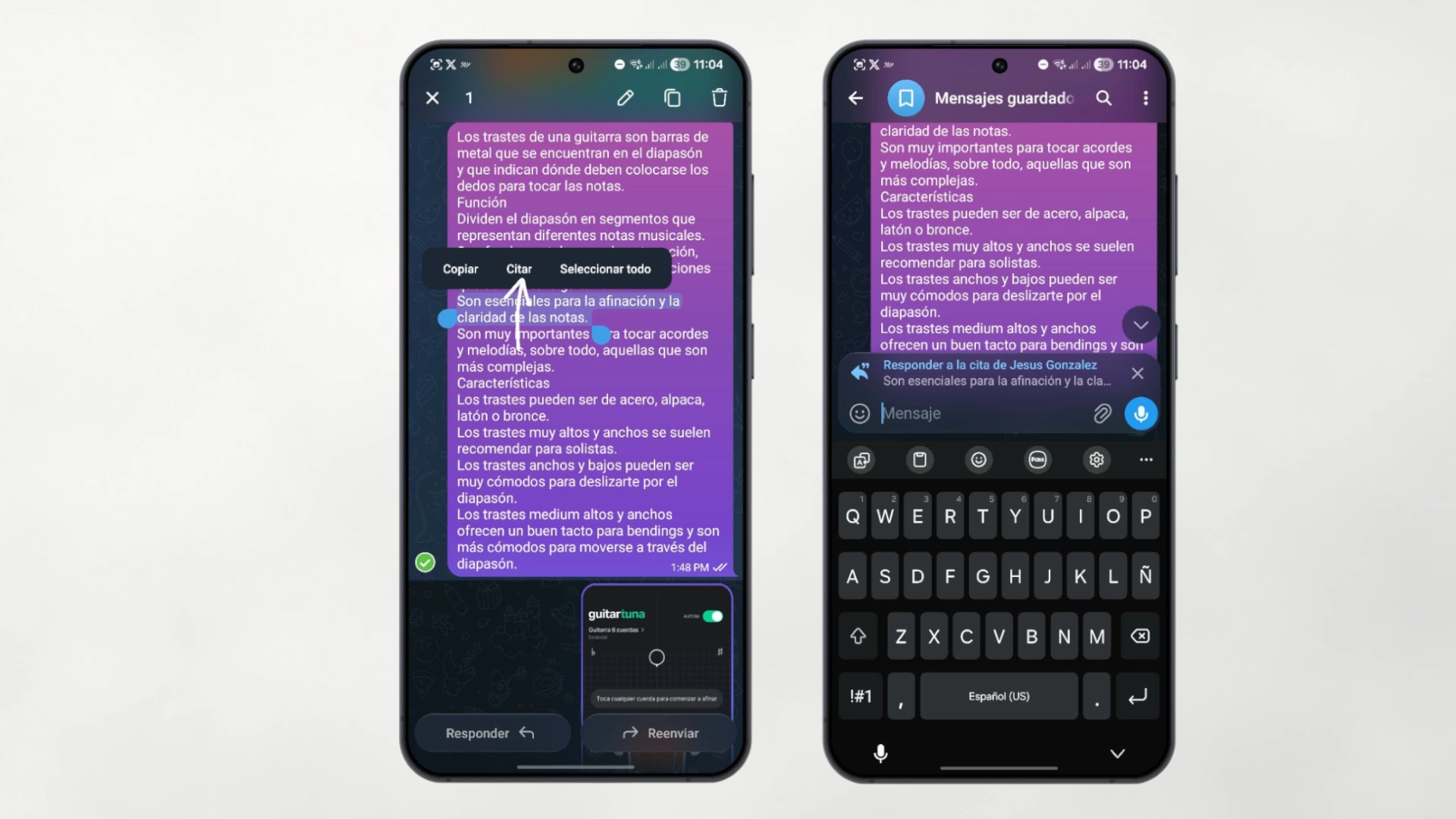
A todos nos ha pasado: alguien nos envía un «testamento» de tres párrafos y queremos contestar solo a una frase concreta que está en medio. En lugar de responder al mensaje genérico, en Telegram puedes seleccionar con el dedo solo el fragmento de texto que te interesa dentro del globo de chat. Al soltar, aparecerá la opción «Citar». Tu respuesta saldrá enlazada específicamente a esa frase. Es una función vital para mantener el orden en discusiones largas.
Telegram demuestra con estos 20 puntos que la barrera entre una aplicación de mensajería y un sistema operativo de comunicación es cada vez más difusa. Mi recomendación es que no intentes memorizarlos todos hoy; empieza usando los «Mensajes Guardados» y las carpetas, y ve incorporando el resto poco a poco. Verás cómo tu productividad digital mejora notablemente.

1271 artículos publicados en ProAndroid desde 2020.
Periodista experto en tecnología y especializado en móviles Android y telefonía, desde pequeño vive por y para los gadgets, le encanta estar a la última y es redactor sobre tecnología desde 2018. Amante de los smartphones, tablets, smartwatches y todo lo que tenga una pantalla. Ha probado más de 100 móviles de distintas marcas, y es capaz de encontrar los detalles más importantes. Síguelo en X.





 ProAndroid