Mi móvil no tiene internet: las posibles causas y cómo arreglarlo

27 diciembre, 2025
Te levantas, agarras el móvil, abres tu red social favorita o intentas mandar ese WhatsApp urgente y… nada. El icono de carga gira infinitamente o aparece ese temido mensaje de «Sin conexión». No entres en pánico todavía. Nos ha pasado a todos: en medio de la calle, justo cuando más lo necesitas, el móvil decide desconectarse del mundo.
Antes de que pienses en tirar el teléfono por la ventana o pasarte horas en espera con la atención al cliente de tu operadora, respira hondo. La mayoría de las veces, el problema es mucho más simple de lo que parece y puedes solucionarlo tú mismo en cuestión de minutos.
En este artículo vamos a ir directo al grano. Olvídate de tecnicismos complejos; aquí tienes una hoja de ruta lógica y humana para diagnosticar y arreglar tu conexión, ya estés usando datos móviles o WiFi.
1. El diagnóstico rápido: «Reinicia»
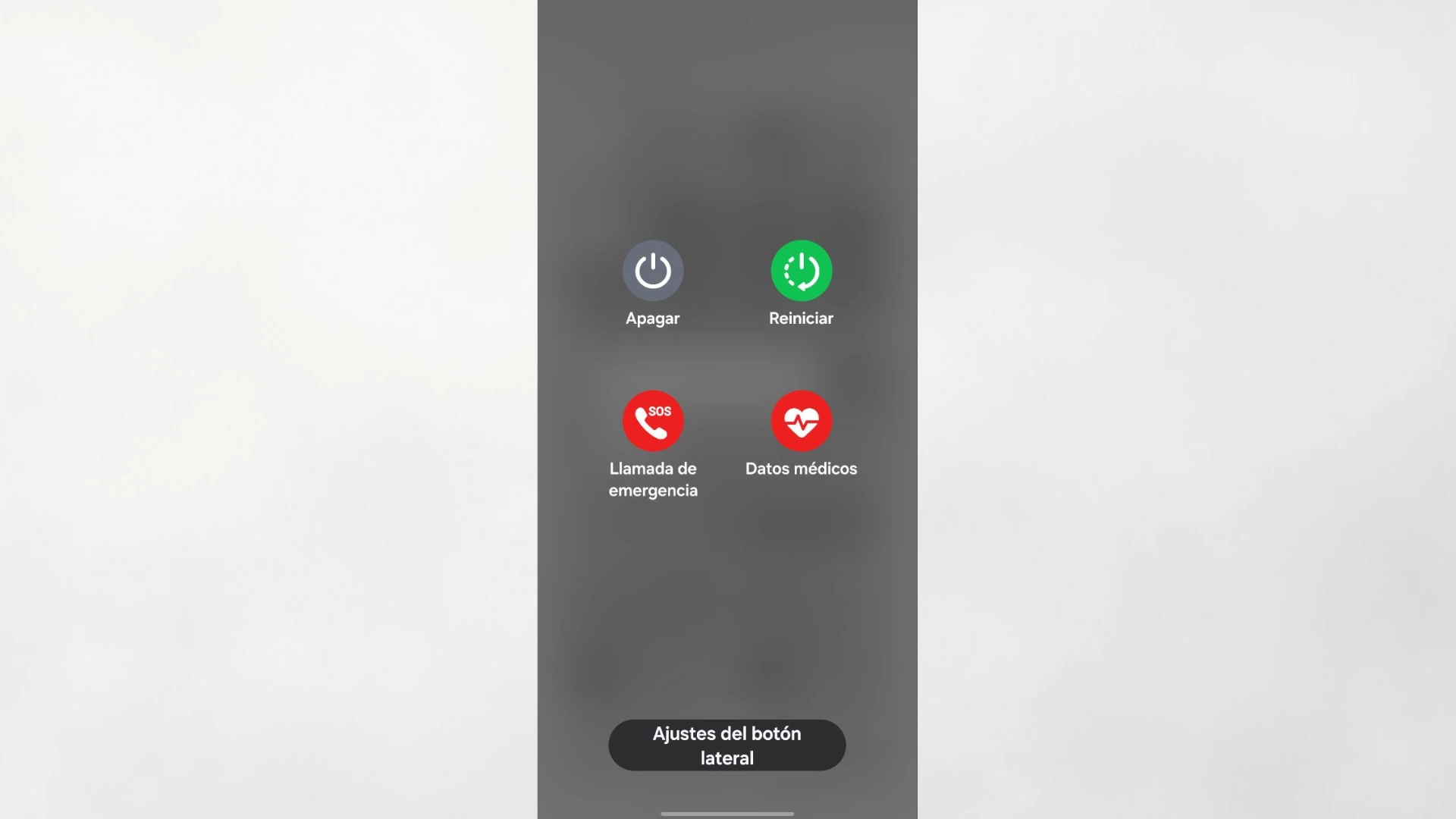
Parece el consejo más viejo de la informática, y lo es porque funciona. A veces, nuestros teléfonos son como pequeños ordenadores de bolsillo que se saturan. Un proceso en segundo plano se queda «colgado», el módem interno se bloquea o simplemente el sistema operativo necesita un respiro.
Antes de tocar cualquier configuración compleja:
Reinicia el móvil: No basta con apagar y encender la pantalla. Apágalo completamente, espera 10 segundos y vuélvelo a encender. Esto obliga al dispositivo a registrarse de nuevo en las antenas de telefonía desde cero.
El truco del Modo Avión: Si no quieres reiniciar todo el sistema, activa el Modo Avión durante 5 o 10 segundos y desactívalo. Esto «mata» todas las conexiones inalámbricas y las fuerza a reconectar. Muchas veces, esto es suficiente para recuperar el 4G o 5G que se había quedado «tonto».
2. Problemas con Datos Móviles: Cuando te quedas sin señal
Si estás fuera de casa y dependes de tu tarifa de datos, el problema suele reducirse a tres culpables: configuración, cobertura o tu operadora. Vamos a descartarlos uno por uno.
Comprobaciones básicas (que a veces se nos pasan)
Asegúrate de no haber desactivado los datos por error. En la barra de notificaciones, es muy fácil pulsar sin querer el icono de las flechitas (datos móviles) mientras intentabas bajar el brillo o activar el Bluetooth.
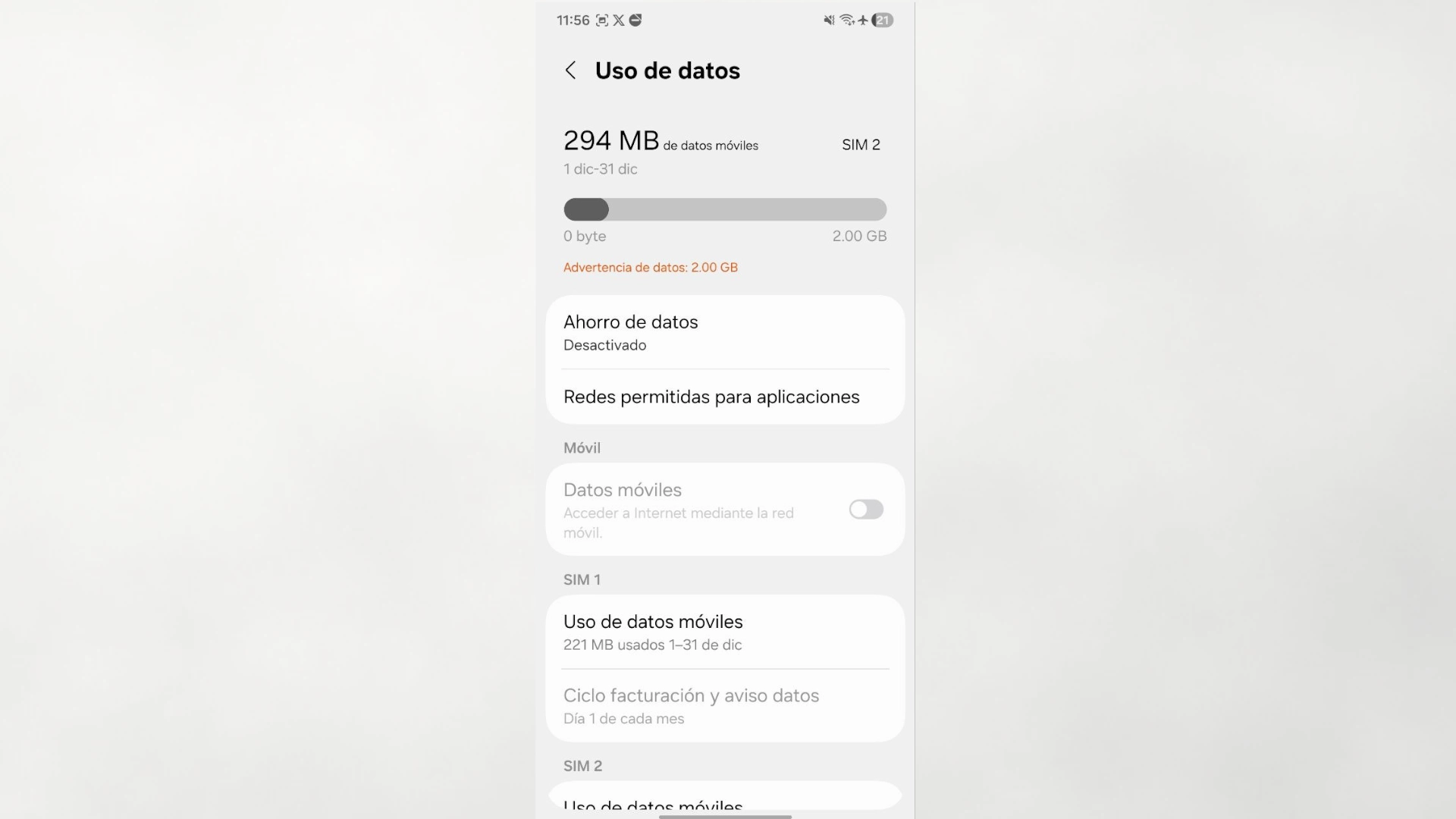
Límite de datos alcanzado: ¿Tienes una tarifa ilimitada real o tienes un tope de gigas? Muchos móviles tienen una configuración de seguridad que corta el internet al llegar a cierto consumo para evitar facturas sorpresas. Ve a Ajustes > Conexiones > Uso de datos y verifica que no tengas un tope activo que te esté bloqueando.
¿Estás en itinerancia (Roaming)? Si estás de viaje, incluso dentro de la UE donde el roaming es gratuito, necesitas tener activada la opción «Itinerancia de datos» en los ajustes de tu red móvil. Sin ese interruptor encendido, el móvil no se conectará a antenas que no sean de tu operador principal.
Zonas saturadas: En conciertos, estadios de fútbol o playas en agosto, las antenas se colapsan. Tu móvil «ve» la antena, pero la antena no puede gestionar tu petición.
Solución práctica: A veces, forzar al móvil a usar la red 4G (en lugar de 5G) funciona mejor porque está menos saturada o es más estable en esa zona. Puedes cambiarlo en Ajustes > Redes Móviles > Tipo de red preferida.
La tarjeta SIM física
Si tu móvil se ha caído recientemente, la tarjeta SIM podría haberse movido milimétricamente. Un mal contacto hace que el móvil no la reconozca o pierda la conexión intermitentemente.
Prueba cruzada: Si tienes un amigo o familiar cerca, pídele su SIM un momento. Si su SIM funciona en tu móvil, tu tarjeta está dañada. Si su SIM tampoco funciona en tu móvil, el problema es de tu teléfono (posiblemente la antena interna).
3. Problemas con WiFi: Conectado pero sin internet
Esta es una de las situaciones más frustrantes: el icono del WiFi aparece conectado, quizás incluso con un pequeño signo de exclamación al lado. Lo primero es mirar otro dispositivo. ¿Tu ordenador o la televisión tienen internet?
Si nadie tiene internet: El problema es el router o la línea de fibra de tu casa. Reinicia el router (desenchúfalo de la corriente 30 segundos). Si sigue sin ir, toca llamar a la compañía; no es culpa de tu móvil. Si solo falla tu móvil: Entonces sí, tenemos trabajo que hacer en tu dispositivo.
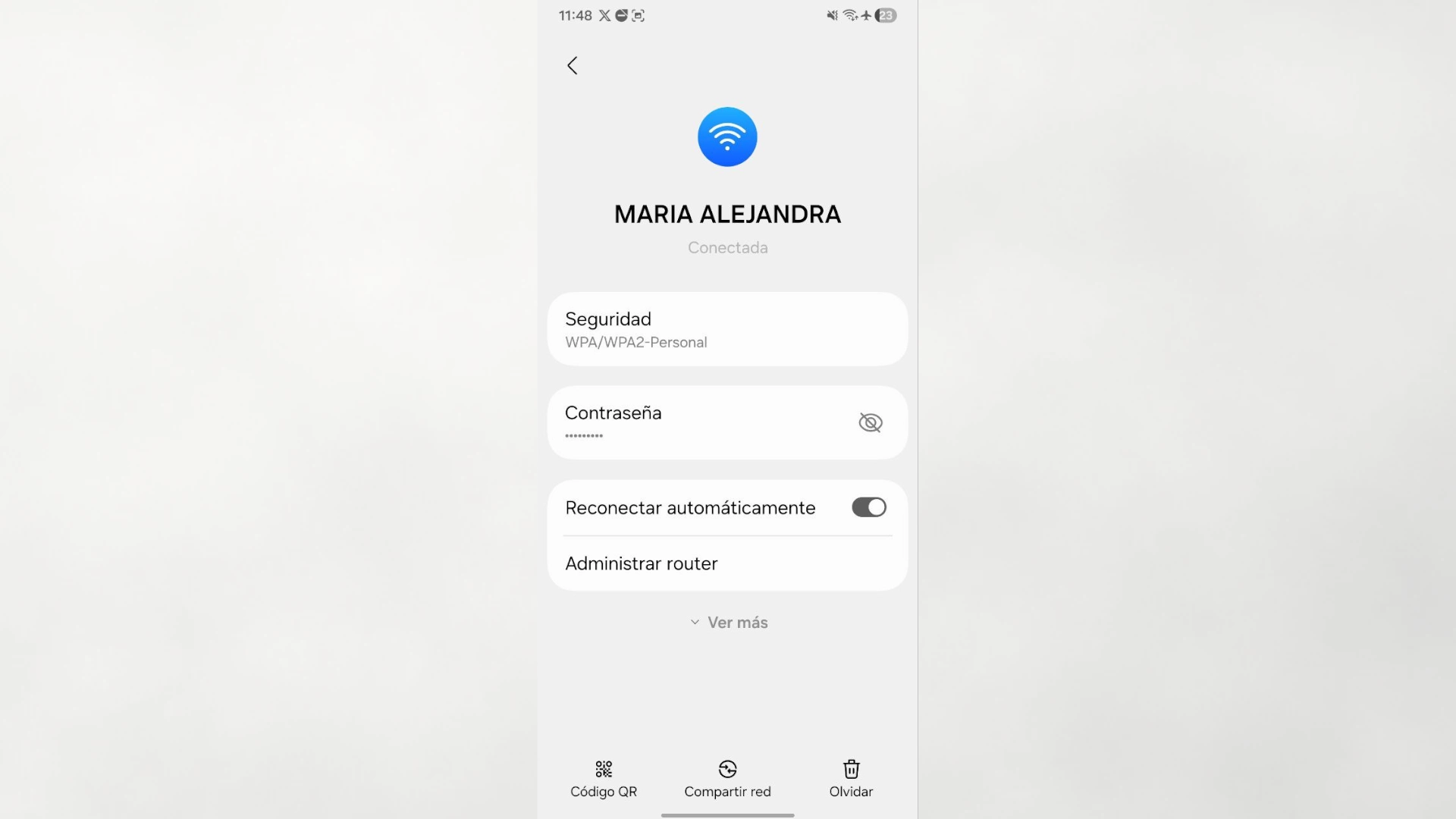
«Olvidar» la red
A veces, la configuración guardada de la red WiFi se corrompe.
Ve a los ajustes de WiFi.
Pulsa sobre el nombre de tu red y selecciona «Olvidar red».
Vuelve a conectarte introduciendo la contraseña de nuevo. Esto refresca la asignación de la dirección IP.
4. Soluciones drásticas (Cuando nada más funciona)
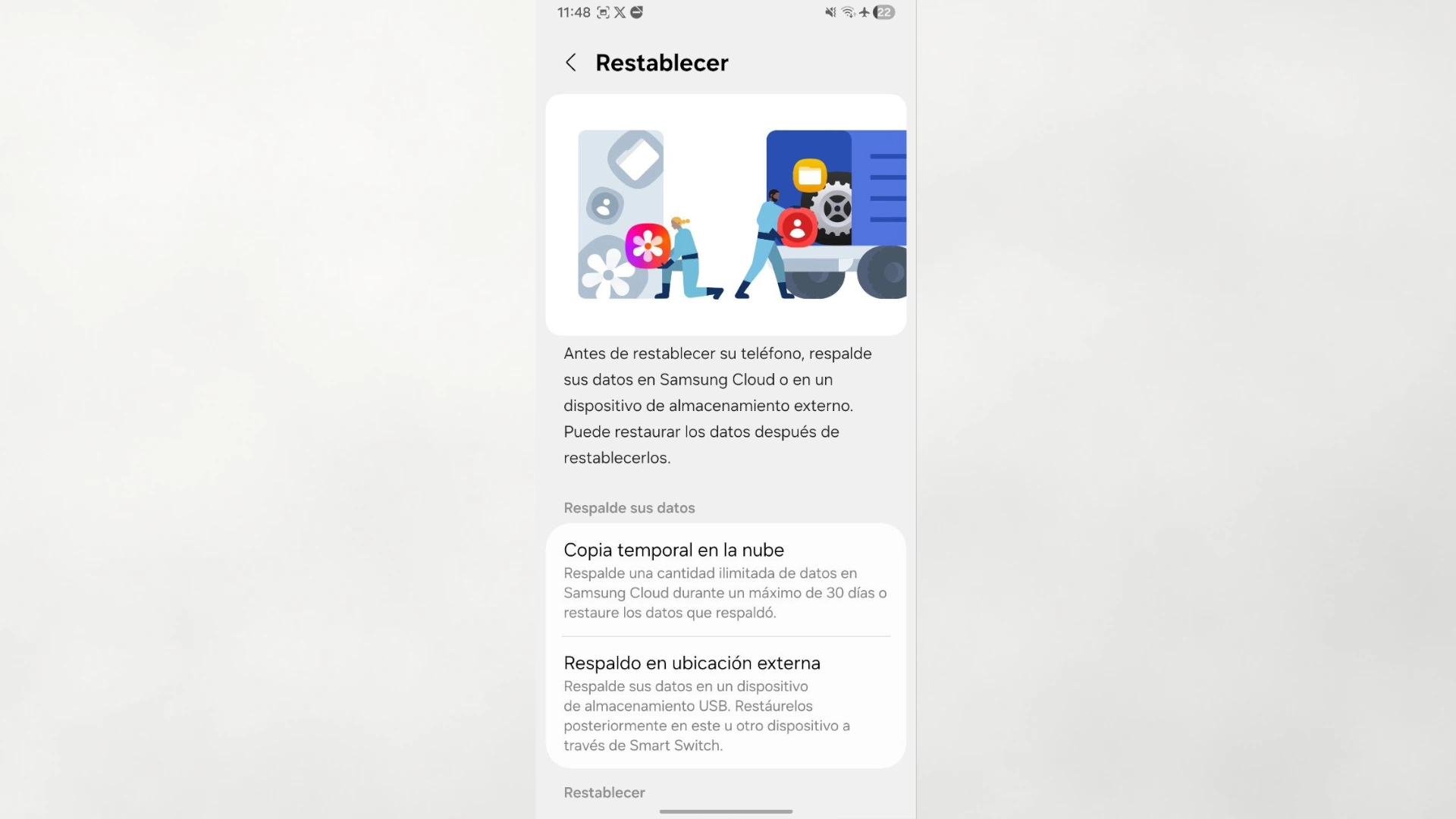
Si has llegado hasta aquí y sigues sin conexión, entramos en el terreno de las soluciones «mayores».
Restablecer ajustes de red
Esta opción es una maravilla oculta. No borra tus fotos, ni tus contactos, ni tus apps. Lo único que hace es borrar todas las contraseñas WiFi guardadas, los dispositivos Bluetooth vinculados y las configuraciones de datos móviles, devolviéndolas al estado de fábrica. Es mano de santo para errores de configuración «invisibles».
En Android: Busca «Restablecer» en ajustes y selecciona «Restablecer ajustes de red» o «Restablecer WiFi, red móvil y Bluetooth».
En iPhone: General > Transferir o restablecer el iPhone > Restablecer > Restablecer ajustes de red.
Actualización de Software
¿Llevas meses posponiendo esa actualización del sistema que te salta cada noche? Hazla. A veces, las actualizaciones contienen parches específicos para el módem del teléfono que solucionan incompatibilidades con ciertas redes.
El último recurso: Restablecer a valores de fábrica
Solo haz esto si estás desesperado y has hecho una copia de seguridad de todo. Esto dejará el móvil como recién sacado de la caja. Si después de esto el internet no funciona, es muy probable que tengas un fallo de hardware (una antena rota dentro del móvil) y necesites reparación técnica.
La tecnología es maravillosa cuando funciona y un dolor de cabeza cuando falla, pero con paciencia y método, el 90% de los problemas de conexión se solucionan sin pisar una tienda de reparación. ¡Suerte y que vuelva la conexión!

1271 artículos publicados en ProAndroid desde 2020.
Periodista experto en tecnología y especializado en móviles Android y telefonía, desde pequeño vive por y para los gadgets, le encanta estar a la última y es redactor sobre tecnología desde 2018. Amante de los smartphones, tablets, smartwatches y todo lo que tenga una pantalla. Ha probado más de 100 móviles de distintas marcas, y es capaz de encontrar los detalles más importantes. Síguelo en X.


 ProAndroid