Cómo crear stickers para WhatsApp y Telegram desde tu móvil Samsung sin instalar aplicaciones extra

13 abril, 2026
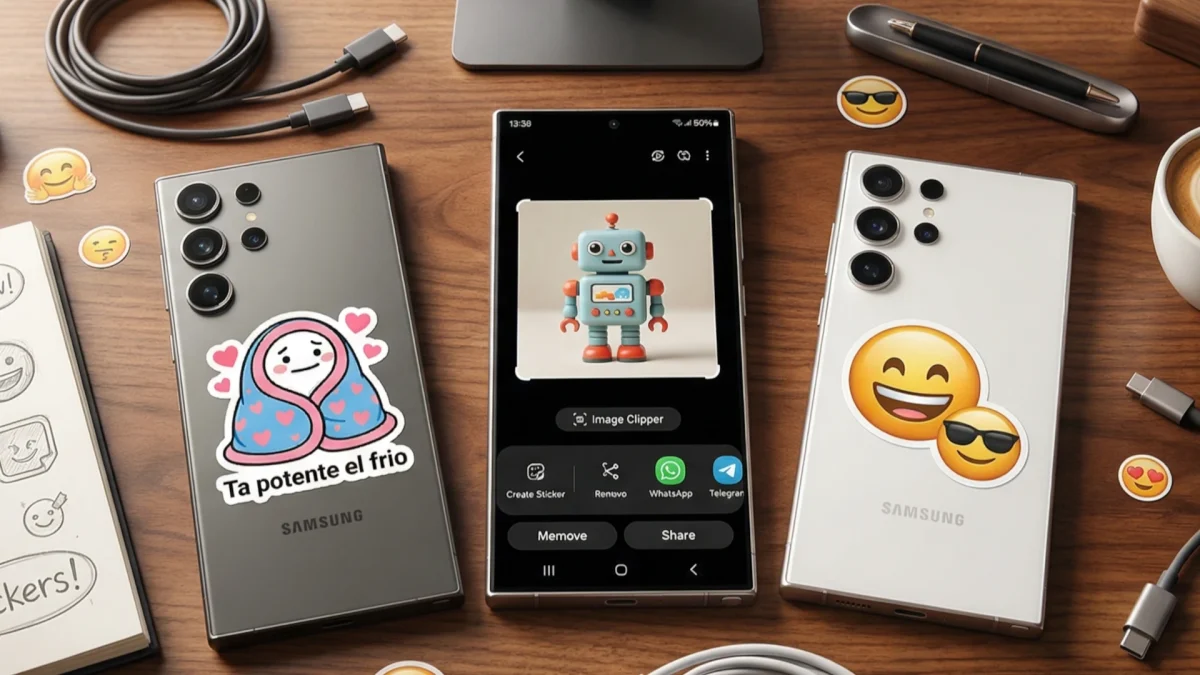
Si tienes un Samsung Galaxy con One UI relativamente reciente, probablemente llevas tiempo haciendo stickers a la vieja usanza: buscando packs en internet, instalando apps de terceros, recortando imágenes a mano… cuando en realidad tu móvil ya puede hacer todo eso solo. De hecho, tiene dos formas distintas de hacerlo, y ninguna requiere instalar absolutamente nada.
Te explico cómo funcionan las dos.
Método 1: convierte cualquier foto en un sticker desde la Galería
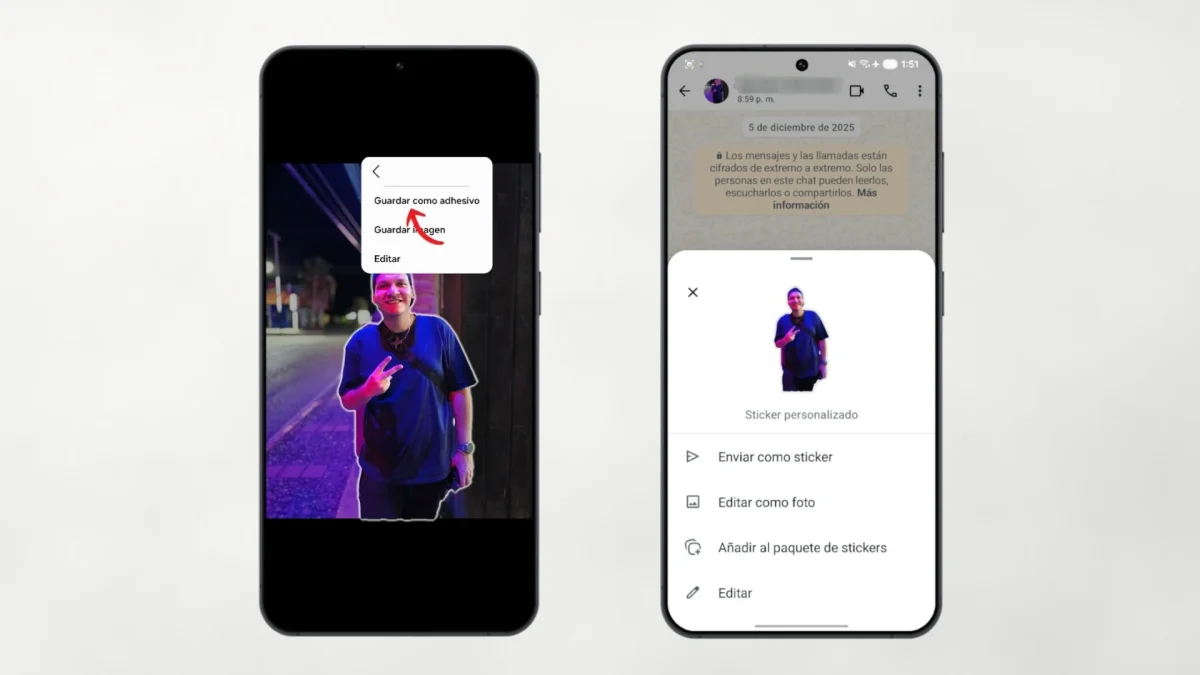
Esta es la opción más intuitiva y la que más sorprende cuando la descubres por primera vez. La idea es sencilla: abres una foto, pulsas sobre el objeto que quieres convertir en sticker, y la IA de Samsung lo recorta automáticamente eliminando el fondo.
Los pasos son los siguientes:
- Abre la app Galería y entra en la foto que quieras usar.
- Mantén pulsado sobre el objeto o persona que quieres recortar (hay que aguantar unos segundos, hasta que la pantalla deje de parpadear y aparezca el recorte marcado).
- Aparecerá un pequeño menú con varias opciones. Pulsa en «Guardar como adhesivo» (o «Guardar como sticker», según la versión de One UI que tengas).
- Listo. El sticker queda guardado en el teclado de Samsung.
La IA hace un trabajo bastante decente recortando el sujeto, especialmente con personas, animales o objetos bien definidos sobre un fondo relativamente limpio. No es perfecta con fondos complejos, pero en la mayoría de casos el resultado es más que usable.
Importante: los stickers creados desde la Galería solo aparecen si tienes activo el teclado nativo de Samsung. Si usas Gboard u otro teclado de terceros, no los verás. Eso sí, en España la mayoría de usuarios de Samsung utilizan el teclado de la marca sin saberlo, porque viene configurado por defecto.
Método 2: crea stickers desde cero con IA generativa en el teclado
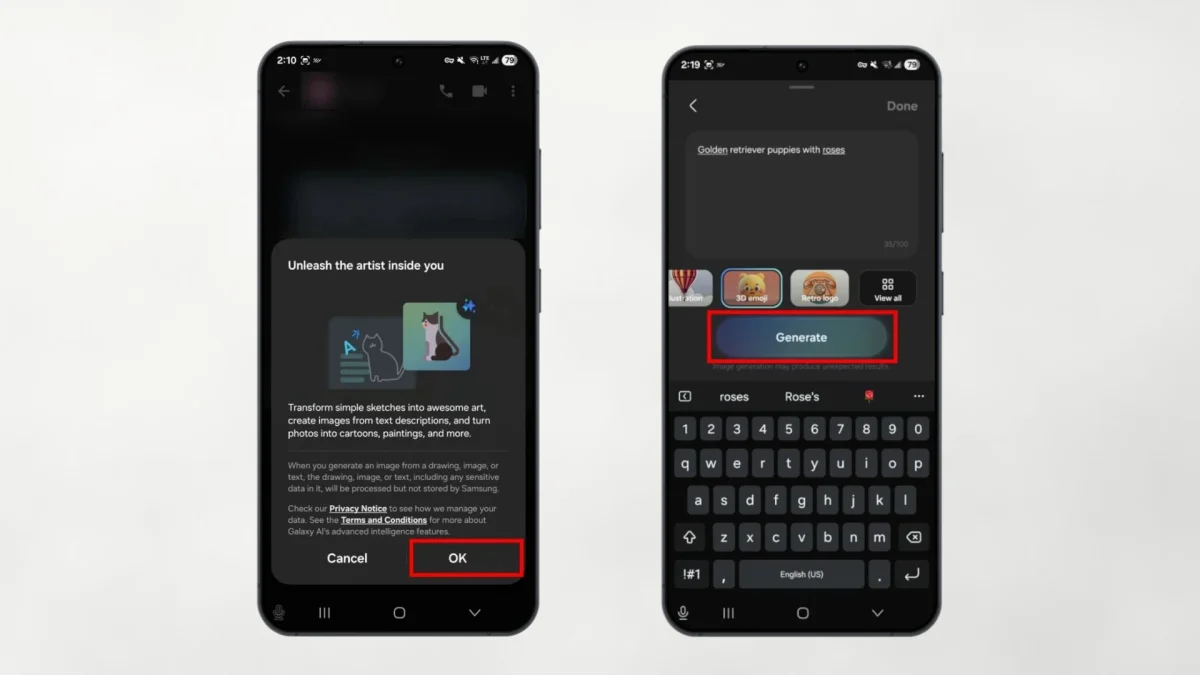
Si lo que quieres es crear un sticker completamente original, sin usar ninguna foto existente, Samsung también lo tiene resuelto. Esta opción vive en el propio teclado y usa Galaxy AI para generar la imagen a partir de una descripción de texto.
Para usarla necesitas tener One UI 6.1 o superior y el teclado Samsung activo. Luego:
- Abre cualquier app donde puedas escribir (WhatsApp, Telegram, el chat que sea) para que aparezca el teclado.
- Toca el icono de emoji en la barra del teclado.
- Busca la opción «Crear» o el icono de IA generativa (suele ser unas estrellitas o una varita).
- Escribe una descripción de lo que quieres. Por ejemplo: «perro con sombrero de cowboy» o «gato sorprendido con fondo de colores».
- Elige el estilo visual que prefieras (hay opciones tipo ilustración, pixel art, dibujo animado…).
- Pulsa en Crear y espera unos segundos.
La IA genera varias opciones entre las que puedes elegir. El sticker que selecciones se envía directamente en el chat y además queda guardado en tu teclado para usarlo cuando quieras.
Es quizás la opción más divertida, especialmente para grupos donde tener algo único y personalizado marca la diferencia. Eso sí, requiere conexión a internet porque el procesado se hace en la nube.
Y en Telegram, ¿qué?
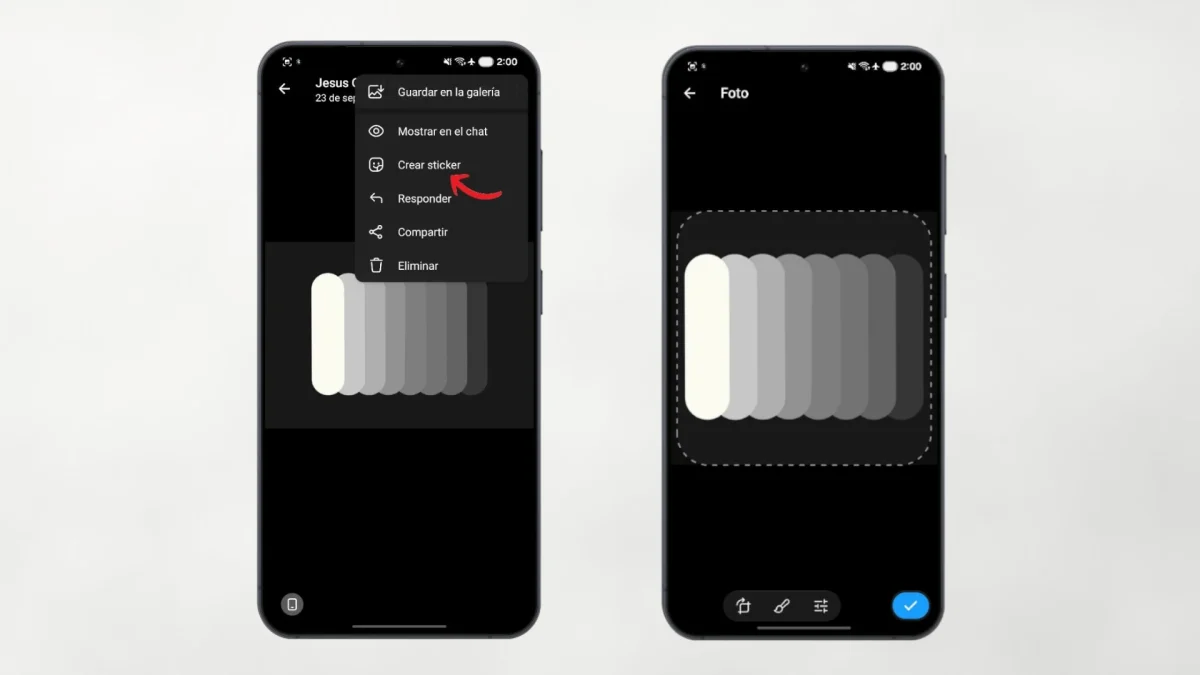
Telegram también tiene su propia herramienta nativa para crear stickers, bastante potente. Desde abril de 2024, la app incluye un editor integrado que permite tomar cualquier foto, recortar el sujeto con un toque, añadirle texto, dibujos, otros stickers animados o emojis, y guardar el resultado como sticker propio o añadirlo a un pack personalizado.
Para acceder a él solo tienes que abrir el panel de stickers desde el campo de escritura de cualquier chat y pulsar el botón (+). Desde ahí puedes crear el sticker directamente en la app, sin salir a ningún otro sitio.
Una vez creado el sticker puedes agruparlo en packs con nombre propio, compartirlos con otros usuarios (cada pack tiene su propio enlace t.me) e incluso dejar que tus contactos lo añadan a sus propios packs con solo tocar en uno de los stickers.
Un detalle que hay que tener en cuenta
Los stickers creados desde la Galería de Samsung o desde el teclado se guardan en el sistema de stickers del propio teclado, no como archivos de imagen corrientes. Eso significa que cuando los envías por WhatsApp o Telegram, se mandan como stickers en toda regla, no como fotos recortadas. Pero si cambias de teclado predeterminado, dejarás de tener acceso a ellos desde la bandeja de stickers.
Si en algún momento notas que los stickers que creaste han desaparecido, lo primero que debes comprobar es justamente ese ajuste: que el teclado Samsung sigue siendo el predeterminado en los ajustes del sistema.
En resumen, tanto Samsung como Telegram han integrado estas herramientas de forma bastante fluida en los últimos dos años, y el resultado es que ya no hay excusa para andar instalando aplicaciones de terceros para algo que el propio móvil puede hacer en menos de un minuto.
Ah, y ya que estamos hablando de funciones del móvil que muchos desconocen: si la conexión a internet te va lenta cuando usas WhatsApp o Telegram desde casa, puede que el problema no sea tu tarifa sino la configuración WiFi del propio dispositivo. Hay algunos ajustes en Android que limitan el ancho de banda en segundo plano o priorizan unas apps sobre otras, y que pueden marcar una diferencia notable.

1366 artículos publicados en ProAndroid desde 2020.
Periodista experto en tecnología y especializado en móviles Android y telefonía, desde pequeño vive por y para los gadgets, le encanta estar a la última y es redactor sobre tecnología desde 2018. Amante de los smartphones, tablets, smartwatches y todo lo que tenga una pantalla. Ha probado más de 100 móviles de distintas marcas, y es capaz de encontrar los detalles más importantes. Síguelo en X.

 ProAndroid