Cómo borrar aplicaciones instaladas por defecto en móviles Android sin Root

13 abril, 2021

¿Has comprado un móvil y has visto que viene con aplicaciones instaladas que no quieres? Este contenido se denomina bloatware y hoy te vamos a contar cómo borrarlo de la forma más sencilla. Ya te adelantamos que borrar aplicaciones de fábrica en Android sin root no es algo demasiado sencillo, por lo que necesitarás poner atención y tener a mano un ordenador. Gracias a este tutorial podrás borrar cualquier app que esté instalada en tu dispositivo por defecto, sea un navegador, una aplicación de banco o una aplicación del sistema.
Así puedes eliminar apps de fábrica de tu móvil Android sin ser root
Los fabricantes instalan bloatware en los dispositivos a cambio de acuerdos comerciales millonarios: si una aplicación está instalada y no se puede borrar fácilmente tiende a ser utilizada. Esto ocurre con Facebook, Google Chrome o incluso BBVA en el caso de los móviles Xiaomi.
Si las aplicaciones pagan tanto dinero no es para que los usuarios las puedan eliminar de forma sencilla. Es por esto que necesitamos algo más que una app Android y un par de pasos para acabar borrando estas aplicaciones instaladas por defecto. Si sigues todos los pasos con detenimiento podrás dejar tu móvil bien limpio de bloatware en poco tiempo.
Instala SDK Manager en tu ordenador Windows, Mac o Linux
Para este proceso necesitas un ordenador (Windows, Mac o Linux) y una herramienta gratuita para desarrolladores. SDK Manager puede ser muy peligroso si no tienes conocimientos, por lo que te recomendamos utilizarlo solo siguiendo los pasos que te indicamos.
- Entra en este enlace y descarga SDK Manager en tu ordenador
- Debes pulsar sobre el clic derecho y en ‘Extraer en Platform-tools’
Con estos dos sencillos pasos podrás tener instalada la herramienta SDK Manager que más adelante utilizaremos en este tutorial para borrar apps instalas de fábrica.
Descarga App Inspector desde Google Play
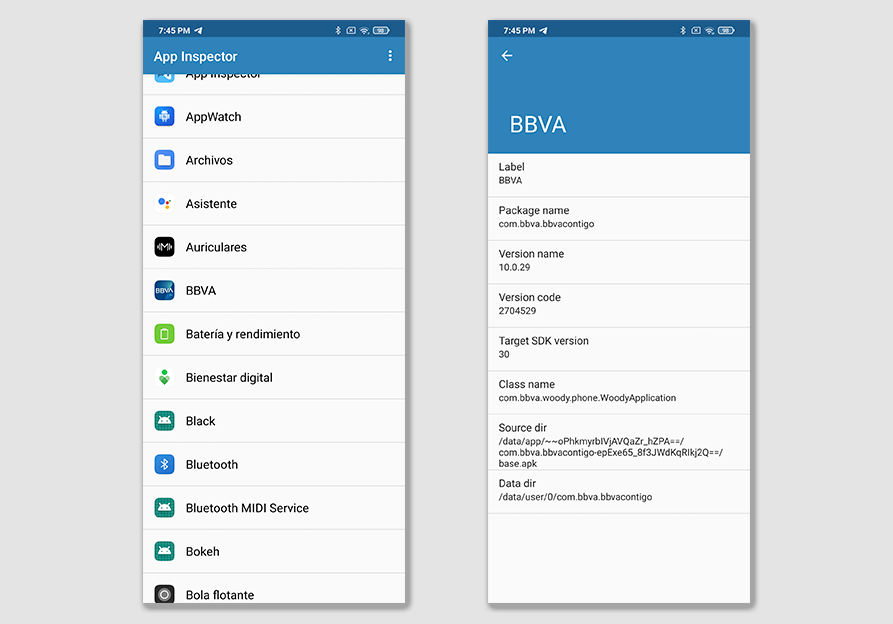
En tu dispositivo Android también vas a necesitar una herramienta gratuita y sencilla. Se trata de la aplicación App Inspector que puedes encontrar en Google Play. Tan solo debes entrar a este enlace y descargar la app desde Google Play. Una vez la tengas instalada en tu Android debes seguir estos pasos:
- Entra en App Inspector
- Busca la aplicación de fábrica que quieres desinstalar
- Pulsa sobre ella y apunta el ‘Package Name‘
En nuestro caso hemos elegido la app de BBVA con el Package Name ‘com.bbva.bbvacontigo‘. Este es el nombre que debes apuntar y guardar para más adelante.
Activa la ‘Depuración USB’ y conecta el móvil al PC
Ahora es turno de activar un par de opciones en tu dispositivo Android. Para ello debes acceder a los ajustes de desarrollador, un proceso sencillo que puedes realizar desde los ajustes de tu dispositivo. Debes seguir estos pasos:
- Entra en Ajustes
- Ves hasta ‘Sobre el teléfono’ o ‘Acerca del teléfono’
- En este apartado pulsa sobre ‘Información de software’
- Después pulsa varias veces en ‘Número de compilación’

Se activarán las opciones de desarrollador y podrás acceder a nuevos ajustes en tu dispositivo. En estos ajustes hay una opción que debes activar para poder llevar a cabo el proceso de borrado de aplicaciones de fábrica.
La opción que debes activar se llama ‘Depuración USB‘ y está dentro de los ajustes de desarrollador. Simplemente debes activarla, salir y después conectar tu dispositivo móvil al PC con un cable. En la ventana emergente que te aparece debes pulsar sobre ‘Transferir Archivos‘ para que el PC reconozca correctamente el móvil.
Abre la ventana PowerShell en tu PC
Para poder borrar estas aplicaciones tan molestas es necesario abrir una ventana de comandos específica en tu ordenador. Solo son un par de pasos que debes seguir con detenimiento y que no son complicados.
- Abre la carpeta ‘Platform-tools’
- Deja pulsada la tecla mayúscula y haz clic derecho dentro de la carpeta
- Selecciona la opción ‘Abrir la ventana de PowerShell aquí’
Borra las aplicaciones instaladas de fábrica en tu Android
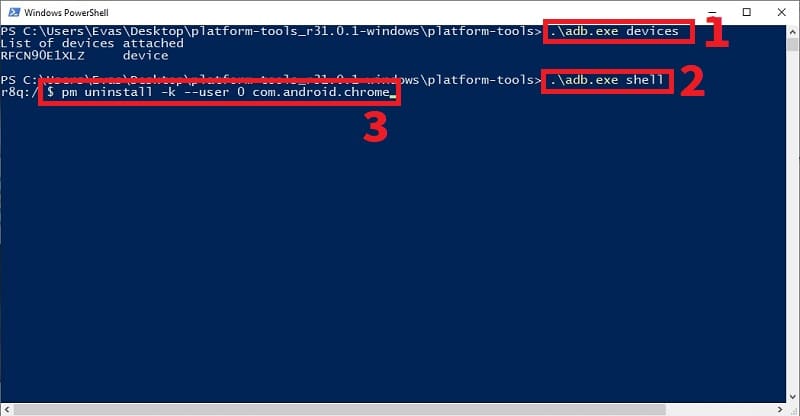
Este es el último paso que debes seguir para poder borrar las aplicaciones instaladas por defecto en tu dispositivo. Debes ir copiando y pegando los siguientes comandos para que la ventana PowerShell reconozca el dispositivo y sepa qué aplicaciones debe borrar.
- Pega el comando .\adb.exe devices y pulsa la tecla intro
- Pega el comando .\adb.exe shell y pulsa intro
- Pega el comando pm uninstall -k –user 0 nombredelpaquete y pulsa intro
En el comando ‘pm uninstall -k –user 0 nombredelpaquete’ debes sustituir ‘nombredelpaquete’ por el nombre que habías apuntado desde la aplicación App Inspector. En nuestro caso el comando para borrar la aplicación de BBVA sería el siguiente: pm uninstall -k –user 0 com.bbva.bbvacontigo.
Debes realizar el paso 3 con todas las aplicaciones del sistema que quieras borrar de tu dispositivo. Te recomendamos borrar solo las aplicaciones denominadas como bloatware y no las del propio sistema.
Con este tutorial sobre cómo borrar aplicaciones de fábrica de Android podrás eliminar aplicaciones como Facebook, Google Chrome, BBVA y muchas más de cualquier dispositivo Android del mercado.

11059 artículos publicados en ProAndroid desde 2020.
Redactor en Pro Android | Apasionado de ese Androide verde que tanto esconde. Se comenta que tecleo sobre actualidad. Me gusta probarlo todo en este mundo de la tecnología. Los gusanos se comen a las manzanas. Enamorado de lo que una gran mayoría llama ruido. Twitter



 ProAndroid