Cómo activar el Sonido de Aplicación Independiente en móviles Samsung: la funcionalidad que causa envidia

21 marzo, 2026
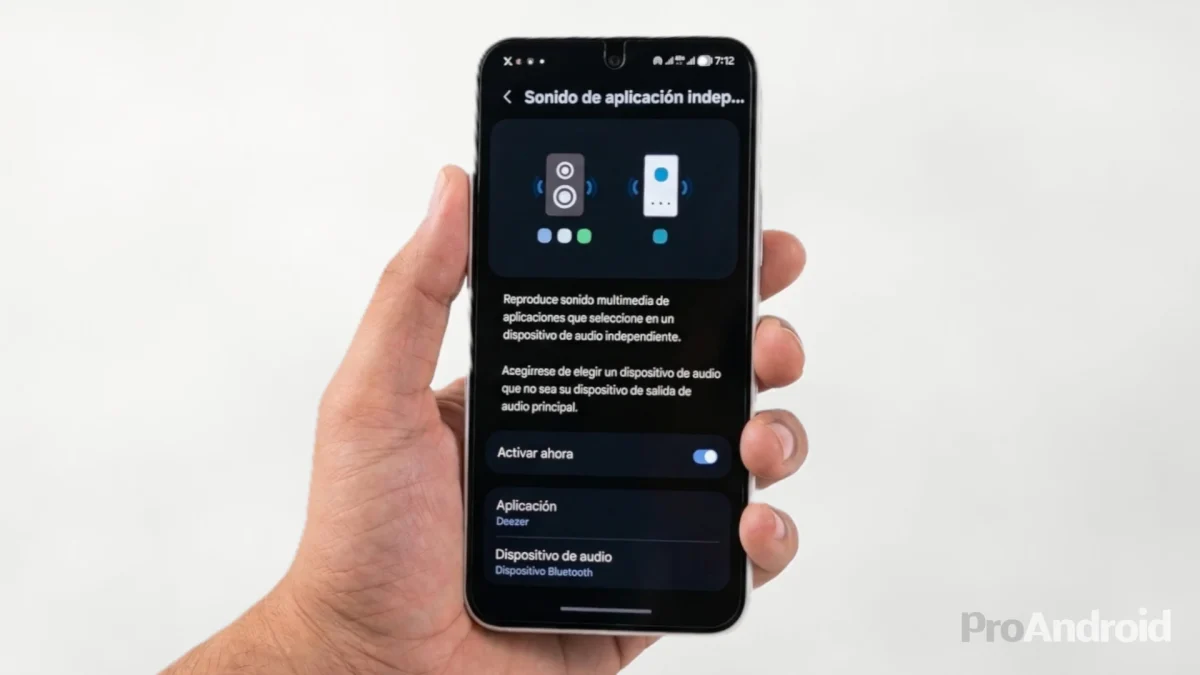
Si tienes un móvil Samsung Galaxy, es probable que lleves años con una función instalada de serie que nunca has abierto. No está escondida en el menú de desarrollador ni requiere ninguna configuración avanzada. Se llama Sonido de aplicación independiente (Separate App Sound en inglés), y permite enrutar el audio de una aplicación concreta hacia un dispositivo de salida distinto al que usa el resto del sistema.
Para qué sirve
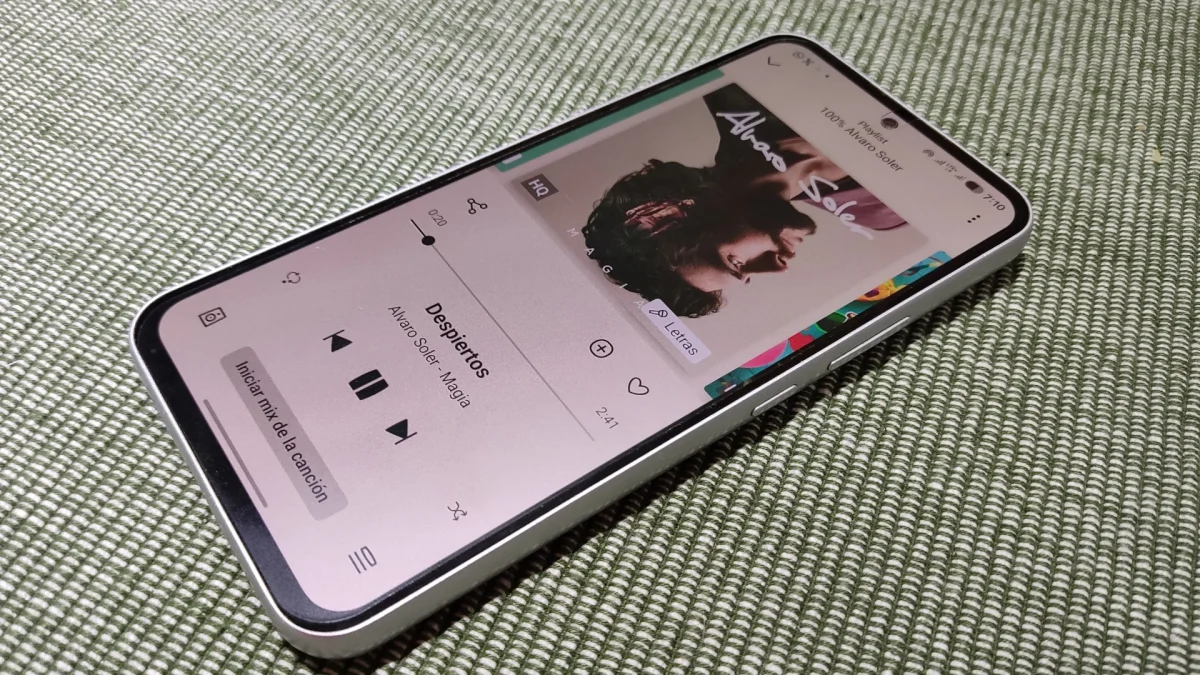
Los casos de uso son más cotidianos de lo que parece. El más habitual: tienes música sonando por un altavoz Bluetooth y una notificación interrumpe la reproducción a todo volumen. Con esta función, el altavoz solo reproduce lo que tú quieras; el resto de sonidos del sistema sigue saliendo por el teléfono.
Otro escenario frecuente: vas en el coche con el móvil conectado por Bluetooth a la radio, y el audio de un vídeo de WhatsApp o Instagram corta la canción. Configurando el sonido de aplicación independiente, solo la app de música usa el Bluetooth del coche; cualquier otra cosa suena por el altavoz del teléfono sin interferir.
También funciona al revés: si estás en una videollamada de Google Meet o Teams con auriculares, puedes hacer que el resto de sonidos del sistema —alertas, notificaciones, otras apps— salgan por el altavoz del móvil sin interrumpir la llamada.
Cómo activarlo
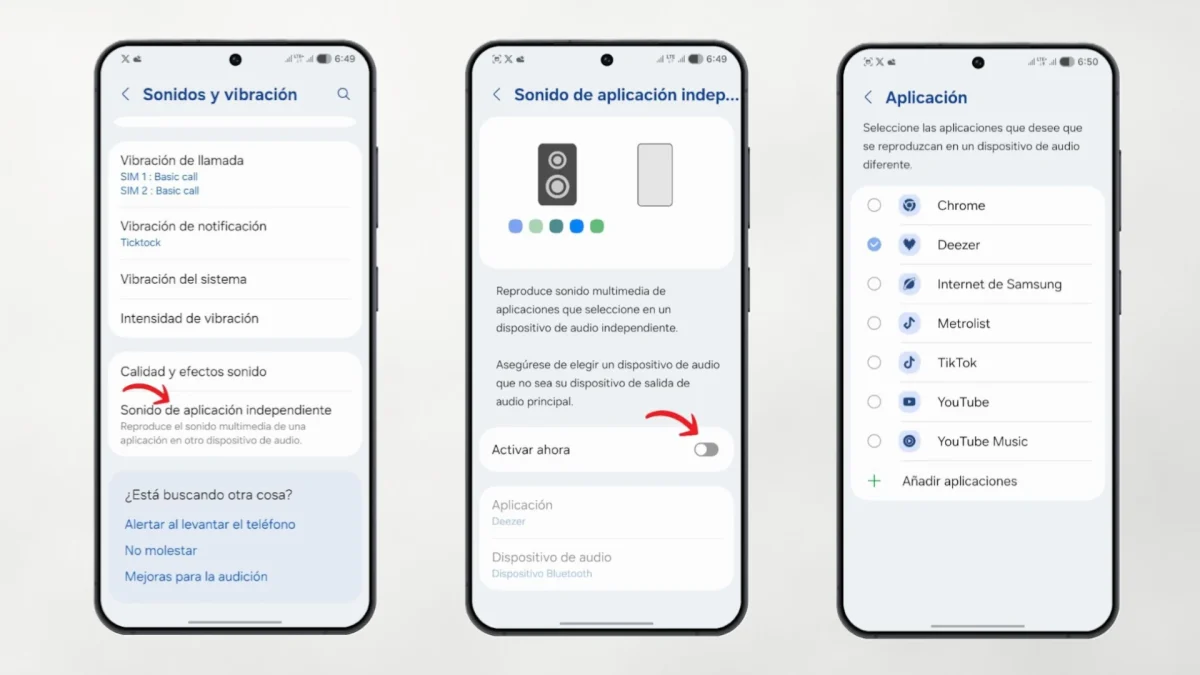
Lo primero es conectar el dispositivo Bluetooth que vayas a usar (auriculares, altavoz, sistema de audio del coche). Una vez emparejado y activo:
- Abre los Ajustes del teléfono.
- Entra en Sonidos y vibración.
- Desplázate hasta el final de la pantalla.
- Toca Sonido de aplicación independiente (puede aparecer como Separate app sound dependiendo del idioma configurado).
- Activa el interruptor junto a Activar ahora.
- Pulsa Seleccionar en el mensaje emergente.
- Elige la aplicación o aplicaciones cuyo audio quieres redirigir.
- Selecciona el dispositivo de audio de destino: el propio teléfono o el dispositivo Bluetooth conectado.
Un detalle importante: la función solo tiene efecto cuando el dispositivo de audio asignado a la app es distinto al que está configurado como salida principal del sistema. Si tus auriculares Bluetooth ya son la salida principal y los asignas también como destino de la app, no ocurrirá nada especial. La función crea una excepción para que esa app vaya a un sitio diferente al resto.
Por ejemplo, si conectas unos auriculares Bluetooth y estos se convierten en la salida principal, puedes entrar en la configuración, seleccionar YouTube y asignarle el altavoz del teléfono como destino. Así, YouTube sonará por el móvil mientras todo lo demás sigue por los auriculares.
Compatibilidad
La función está disponible en prácticamente todos los Galaxy con Android 7 o superior, lo que cubre una franja muy amplia de dispositivos. Apareció con la serie Galaxy S8 en 2017, así que lleva casi una década disponible. No todas las apps están garantizadas, aunque las más populares —Spotify, YouTube, YouTube Music, Apple Music, Google Maps, navegadores, apps de videollamada— funcionan sin problema. Si una app concreta no responde como esperas, la única forma de saberlo es probarlo.
Conviene no confundirla con Audio dual de Samsung, que hace algo diferente: enviar el mismo audio a dos dispositivos Bluetooth simultáneamente. Aquí se trata de separar sonidos entre distintas fuentes, no de duplicarlos.
Por qué no existe en otros Android
Google no ha implementado nada equivalente en Android de serie, y ninguna otra marca del ecosistema lo ha incorporado en su capa de personalización. Es una función exclusiva de Samsung que, para quienes la usan con regularidad, pesa bastante cuando llega el momento de valorar si cambiar de plataforma.
Si tienes un Samsung, ya sabes lo que tienes que hacer esta noche: abre los ajustes, localiza esta opción, y dale una oportunidad. Seguramente no tardarás mucho en encontrar tu caso de uso ideal. Y si quieres seguir exprimiendo el audio de tu Galaxy, también te puede interesar saber cómo escuchar YouTube con la pantalla apagada, otra función que los Samsung permiten hacer de serie sin necesidad de pagar YouTube Premium.

1536 artículos publicados en ProAndroid desde 2020.
Periodista experto en tecnología y especializado en móviles Android y telefonía, desde pequeño vive por y para los gadgets, le encanta estar a la última y es redactor sobre tecnología desde 2018. Amante de los smartphones, tablets, smartwatches y todo lo que tenga una pantalla. Ha probado más de 100 móviles de distintas marcas, y es capaz de encontrar los detalles más importantes. Síguelo en X.

 ProAndroid