Cómo ahorrar batería en Samsung: los 7 mejores trucos de One UI

31 enero, 2026
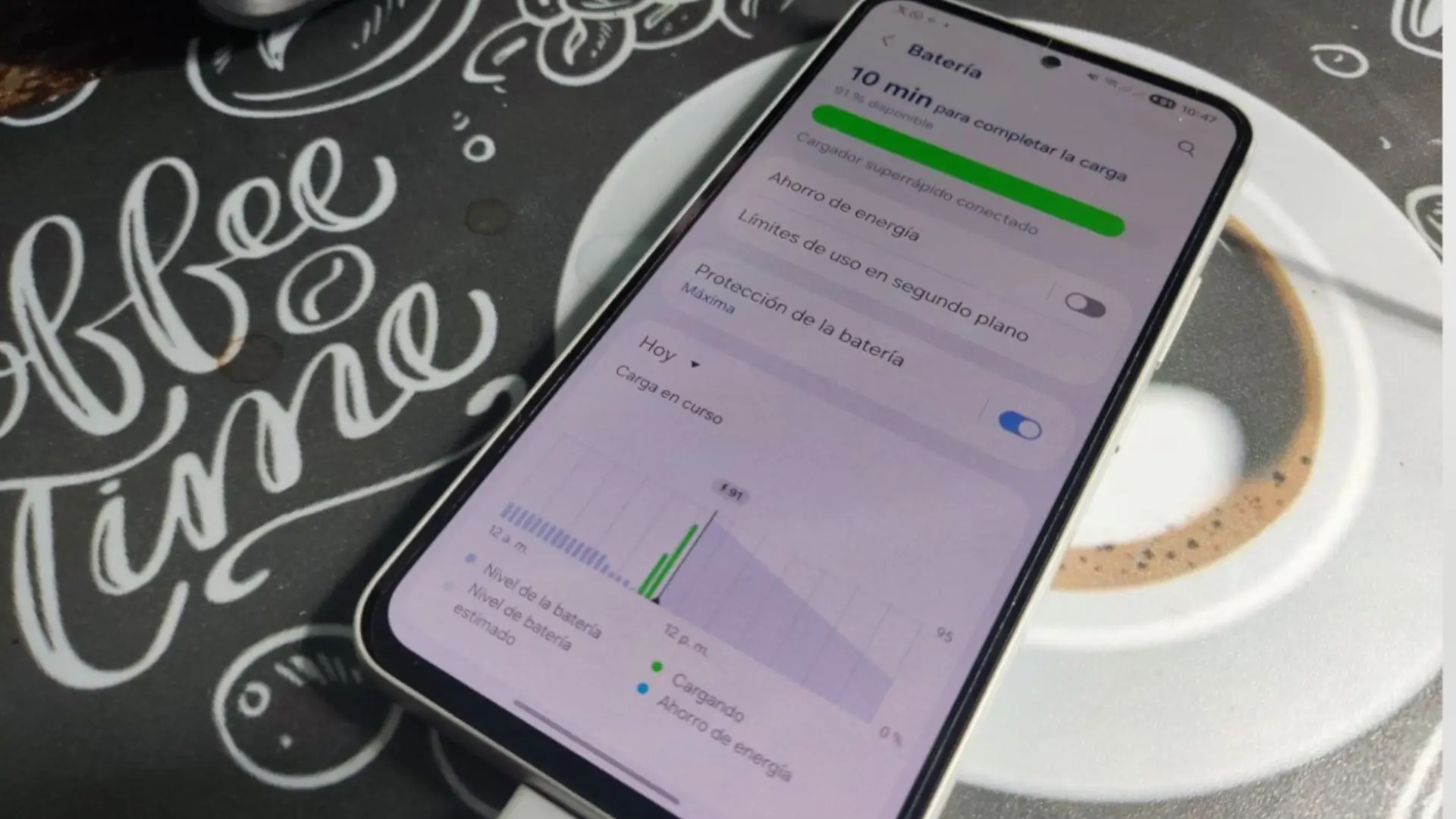
La autonomía de los dispositivos móviles sigue siendo, a día de hoy, el gran «talón de Aquiles» de la tecnología moderna. En el ecosistema de Samsung, la capa de personalización One UI es conocida por ser una de las más completas y visualmente atractivas del mercado Android. Sin embargo, esa riqueza en funciones y servicios en segundo plano conlleva un coste energético que no siempre se gestiona de forma eficiente con la configuración de fábrica. Tanto si se posee un dispositivo de la serie Galaxy S de última generación como un modelo de la popular serie Galaxy A de gama media, el sistema operativo comparte un núcleo común de gestión de energía que, si se configura correctamente, puede transformar la experiencia de uso diario.
A menudo, los usuarios asumen que para ahorrar batería es necesario renunciar a las funciones inteligentes del teléfono, convirtiéndolo en un dispositivo básico. Nada más lejos de la realidad. El objetivo de este análisis es explorar cinco configuraciones técnicas presentes en la inmensa mayoría de los terminales Samsung actuales —desde la gama media hasta la alta— que permiten recuperar un porcentaje significativo de batería sin sacrificar la funcionalidad esencial. No se trata de trucos mágicos, sino de comprender cómo One UI gestiona los recursos y cortar el consumo innecesario allí donde realmente ocurre: en los procesos invisibles.
- Gestión agresiva de aplicaciones: La suspensión profunda
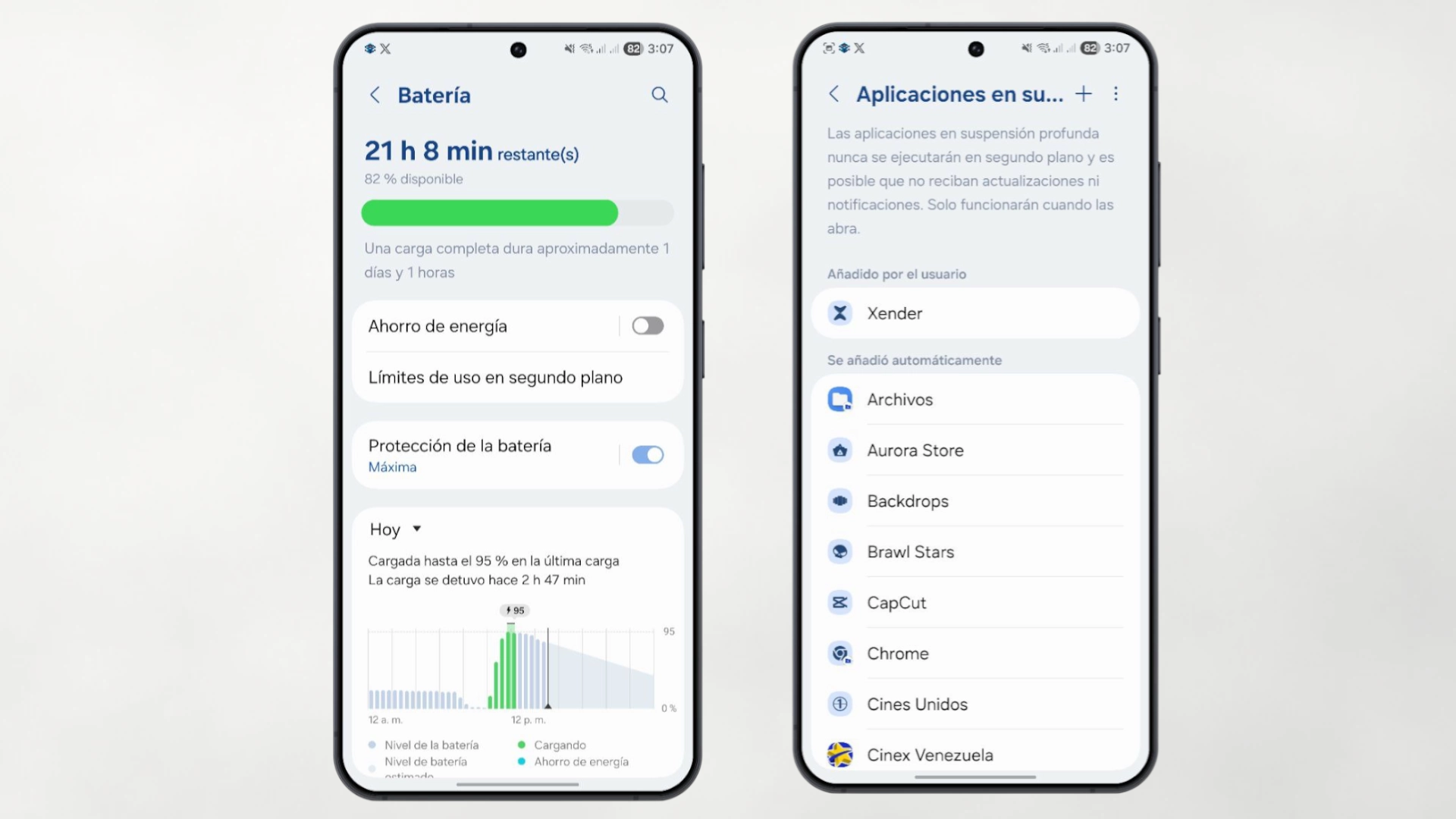
El mayor enemigo de la batería en Android no es la pantalla encendida, sino lo que ocurre cuando la pantalla está apagada. Muchas aplicaciones están diseñadas para permanecer activas en segundo plano, buscando actualizaciones, ubicación o enviando estadísticas de uso. Samsung ofrece una herramienta nativa muy potente llamada «Suspensión profunda», que difiere de la suspensión tradicional. Mientras que la suspensión normal permite cierta actividad ocasional, la suspensión profunda congela totalmente la aplicación.
Para el sistema operativo, una aplicación en suspensión profunda es como si no existiera hasta que el usuario la abre manualmente. Esto evita que aplicaciones de uso esporádico (como apps de comida a domicilio, tiendas de ropa o herramientas que se usan una vez al mes) consuman ciclos de CPU (procesador) innecesariamente.
Cómo configurarlo en One UI: Para acceder a este menú, se debe ir a Ajustes y seleccionar Batería (o Cuidado del dispositivo > Batería en versiones anteriores). Dentro de este menú, se encuentra la opción Límites de uso en segundo plano. Aquí es donde reside la clave: el apartado Aplicaciones en suspensión profunda. Se recomienda añadir manualmente todas aquellas aplicaciones de las que no sea necesario recibir notificaciones en tiempo real. Al hacerlo, se libera al procesador de una carga de trabajo invisible pero constante.
- El «vampiro» silencioso: Búsqueda de dispositivos cercanos
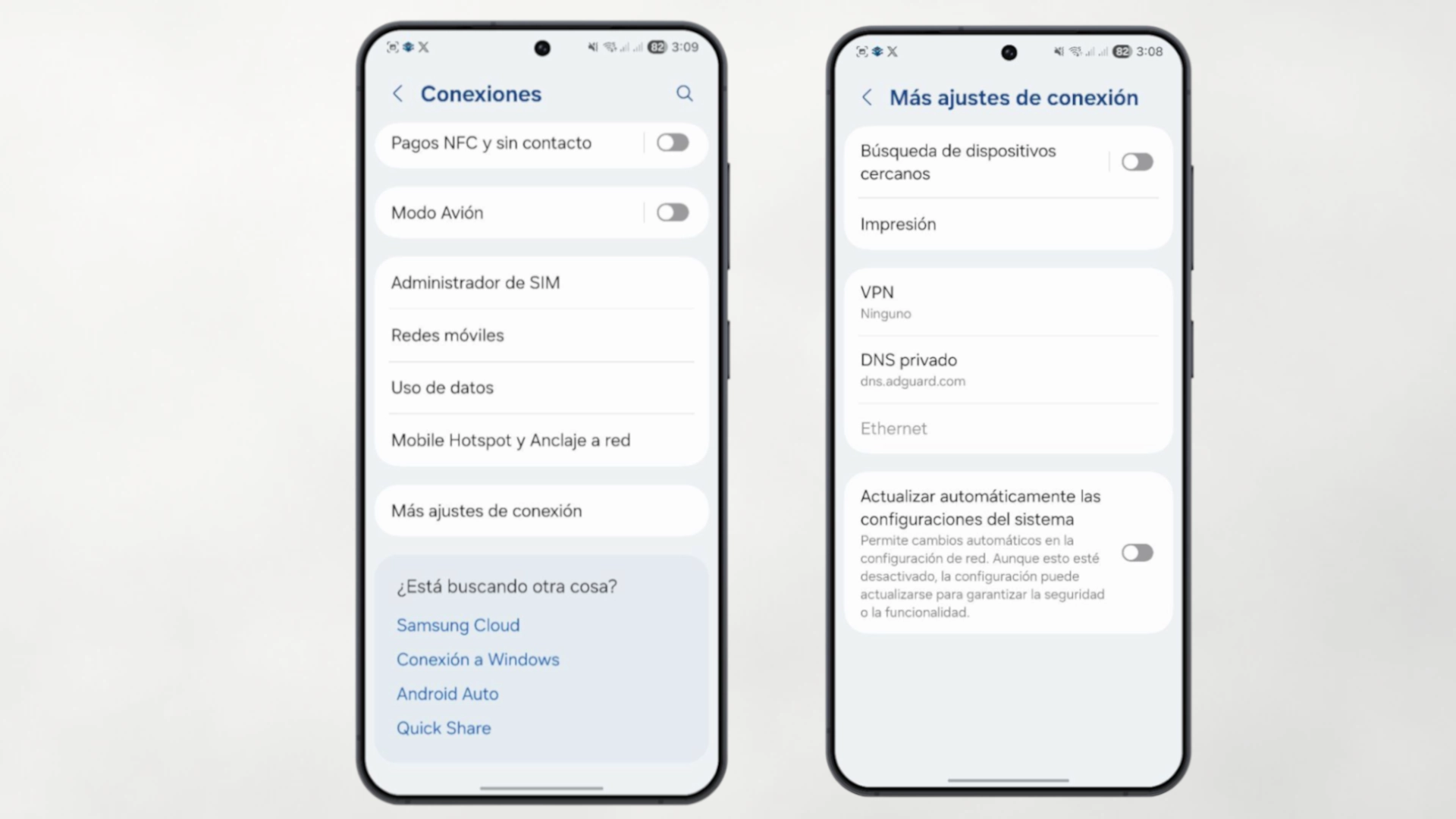
Existe una función que viene activada por defecto en prácticamente todos los teléfonos Samsung y que pasa desapercibida para la gran mayoría de usuarios: la «Búsqueda de dispositivos cercanos». Esta característica permite que el teléfono escanee continuamente el entorno mediante Bluetooth y WiFi (incluso si estos parecen desactivados o no se están usando) para detectar auriculares, relojes inteligentes u otros móviles Galaxy para funciones como Quick Share.
La realidad es que, a menos que el usuario se pase el día emparejando nuevos accesorios, esta función es un gasto de energía superfluo. El teléfono está constantemente «preguntando» a su entorno si hay alguien ahí, lo cual impide que el módem del dispositivo entre en estados de bajo consumo tan frecuentemente como debería.
El procedimiento para desactivarlo: Esta opción suele encontrarse algo escondida. Se debe navegar a Ajustes, entrar en la sección Conexiones y buscar al final de la lista Más ajustes de conexión. Allí aparecerá el interruptor de Búsqueda de dispositivos cercanos. Al desactivarlo, no se pierde la capacidad de conectarse a los dispositivos ya emparejados (como el sistema del coche o los auriculares habituales); simplemente se detiene el escaneo constante en busca de equipos nuevos, lo cual supone un alivio notable para la batería a lo largo de una jornada de 12 o 14 horas.
- La pantalla AMOLED como aliada: El verdadero poder del Modo Oscuro
La inmensa mayoría de los teléfonos Samsung, desde la gama media (como los Galaxy A34 o A54) hasta los topes de gama, utilizan paneles con tecnología AMOLED. A diferencia de las pantallas LCD tradicionales, que necesitan un panel de retroiluminación encendido todo el tiempo, la tecnología OLED y AMOLED ilumina cada píxel de forma individual. Esto significa una cosa muy sencilla: el color negro es, literalmente, un píxel apagado.
Cuando se utiliza una interfaz con fondo blanco, se están encendiendo millones de píxeles al máximo. Al activar el Modo Oscuro, no solo se descansa la vista, sino que se apagan físicamente grandes áreas de la pantalla. En interfaces como One UI, donde los menús y fondos son negros puros o grises muy oscuros, el ahorro energético es tangible y directo. Cuanto más negro haya en pantalla, menos energía consume el panel.
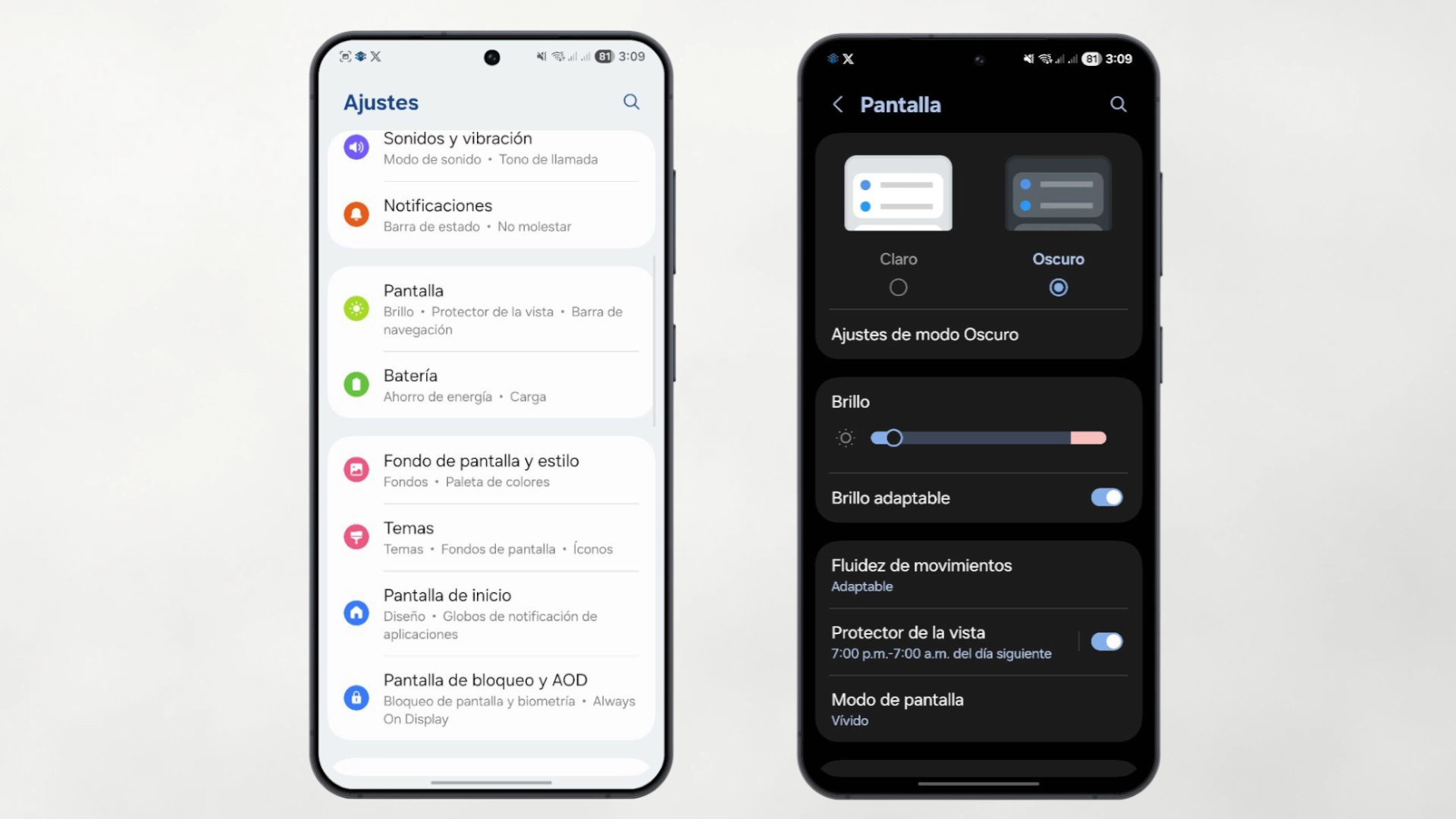
Implementación recomendada: Se puede activar desde el panel de ajustes rápidos o yendo a Ajustes > Pantalla y seleccionando Oscuro. Para maximizar el efecto, se sugiere también aplicar fondos de pantalla con predominancia de tonos negros y asegurarse de que las aplicaciones de terceros (como Instagram, Twitter o YouTube) sigan este patrón del sistema. En un día de uso intensivo con muchas horas de pantalla activa, la diferencia entre usar el modo claro y el oscuro puede suponer entre un 5% y un 10% de batería extra.
- Controlar la fluidez: Tasa de refresco y gestión de movimiento
Una de las características que ha democratizado Samsung en los últimos años es la alta tasa de refresco (90Hz o 120Hz) en casi todas sus gamas. Esto hace que las animaciones y el desplazamiento por webs se sientan increíblemente fluidos. Sin embargo, renderizar 120 imágenes por segundo exige el doble de esfuerzo a la GPU (unidad gráfica) que renderizar las 60 imágenes estándar.
Aunque los modelos más caros como el Galaxy S25 Ultra tienen pantallas LTPO que bajan la tasa a 1Hz cuando la imagen está quieta para ahorrar, muchos modelos de gama media no tienen esa capacidad de adaptación tan fina y pueden quedarse «atascados» en frecuencias altas consumiendo más de lo debido. Si el usuario sabe que va a tener un día largo lejos de un cargador, gestionar esto es vital.
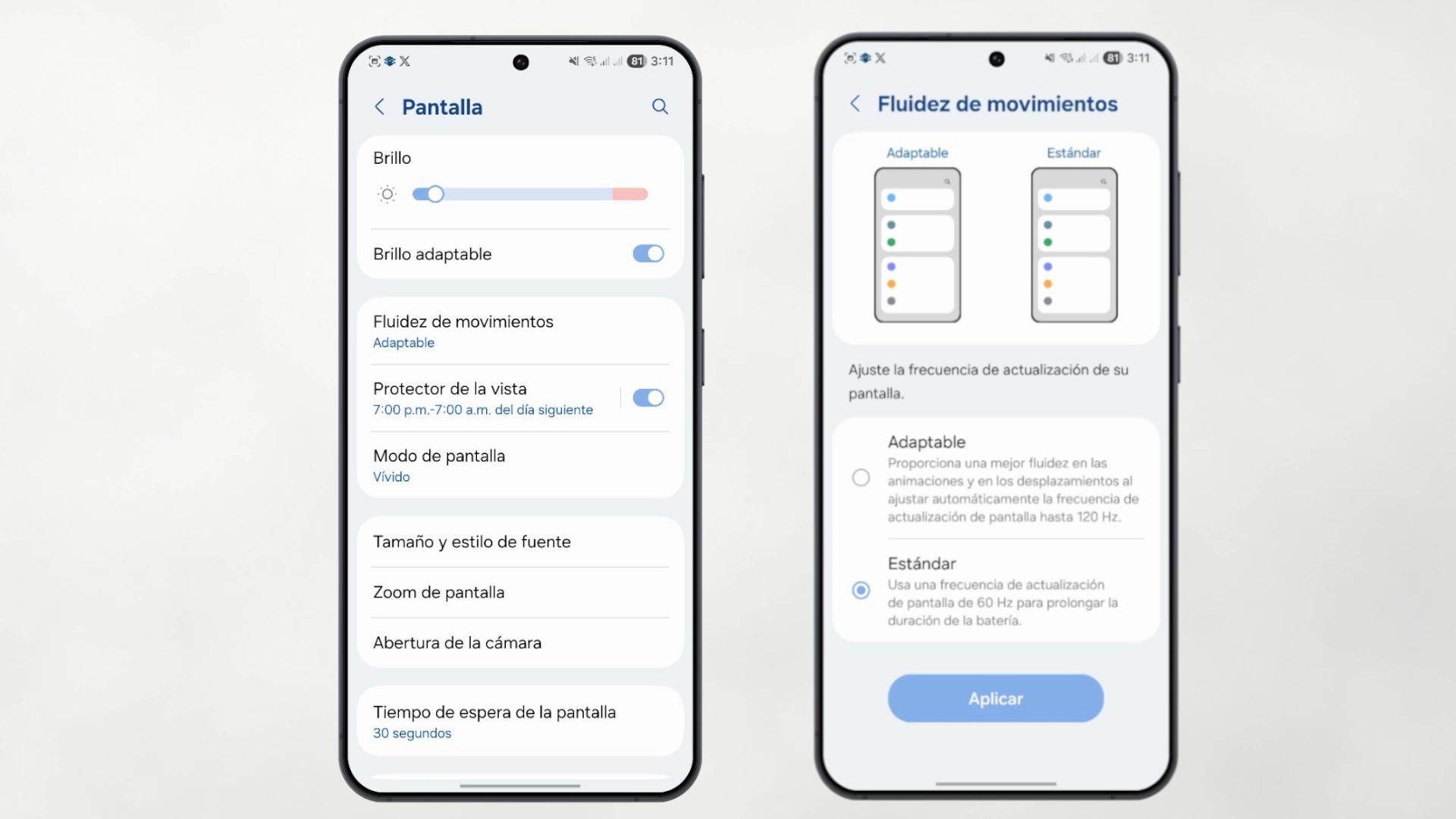
Estrategia de uso: En Ajustes > Pantalla > Fluidez de movimientos, se puede optar por el modo Estándar (60Hz). Si bien se pierde esa sensación de «mantequilla» al hacer scroll, el ahorro de batería es drástico. Para usuarios avanzados, se pueden crear Rutinas (utilizando la app nativa «Modos y Rutinas») para que el teléfono use 120Hz normalmente, pero baje automáticamente a 60Hz cuando se abran aplicaciones de vídeo como YouTube o Netflix, ya que el vídeo se reproduce habitualmente a 24 o 30 o 60 frames, por lo que tener la pantalla a 120Hz en esos momentos es un desperdicio de recursos.
- Always On Display: Funcionalidad sin drenaje constante
La pantalla «Always On Display» (AOD) es una seña de identidad de Samsung. Permite ver la hora y notificaciones sin tocar el móvil. No obstante, mantener el reloj encendido permanentemente evita que el teléfono entre en el modo de sueño profundo («Deep Doze») de Android, consumiendo aproximadamente un 1% de batería por hora. Al final del día, esto puede suponer cerca de un 15-20% de la batería total solo por mostrar la hora.
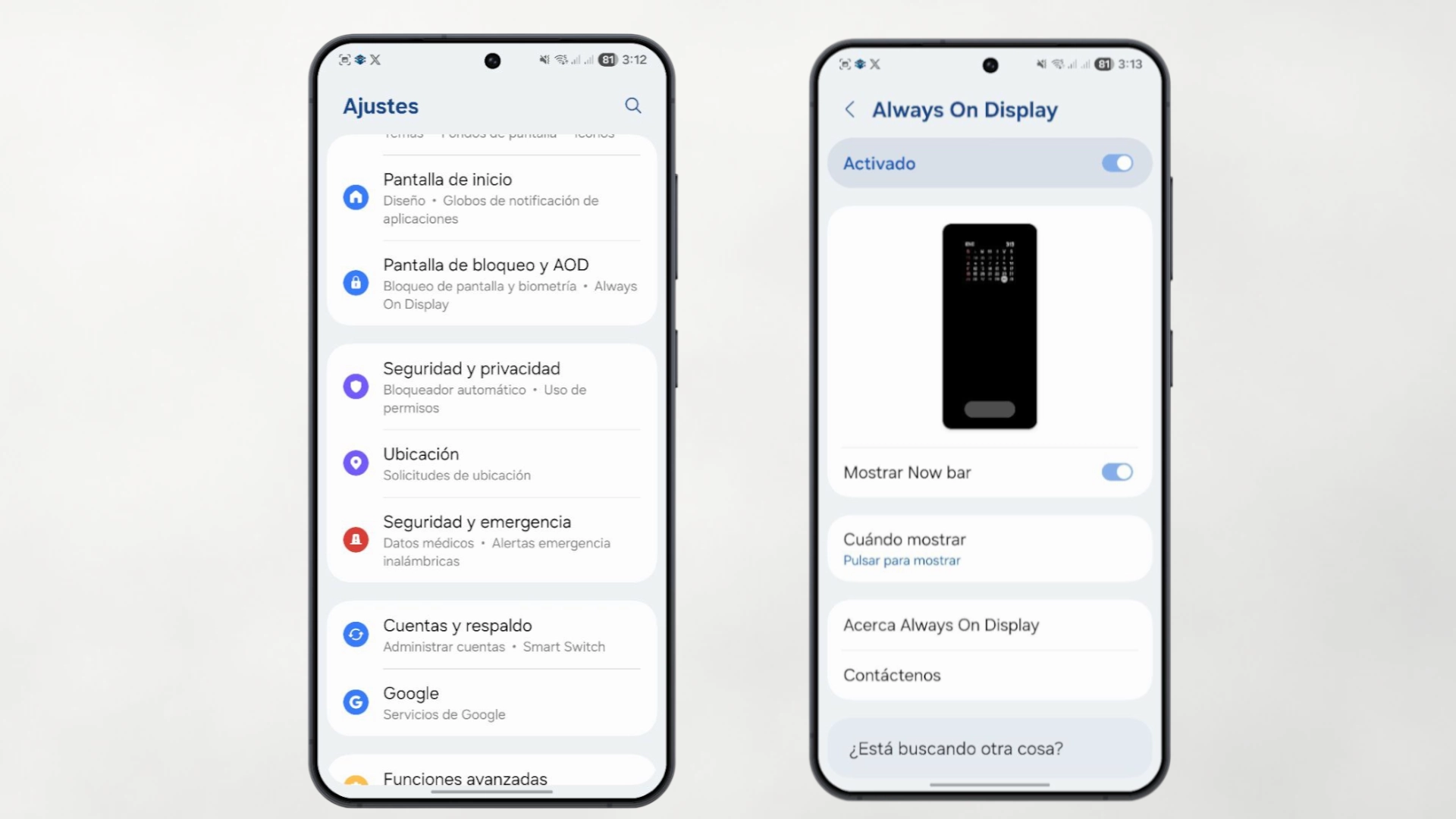
Samsung, consciente de esto, introdujo una opción intermedia que equilibra la balanza: «Pulsar para mostrar». Con esta configuración, la pantalla permanece totalmente negra y apagada, pero si el usuario necesita consultar la hora, basta con dar un toque sobre el cristal para que la información aparezca durante unos segundos y luego se vuelva a apagar.
Configuración óptima: Para modificar este comportamiento, se debe acceder a Ajustes > Pantalla de bloqueo y pulsar sobre el texto Always On Display. Allí se debe seleccionar la opción Pulsar para mostrar. De esta manera, se mantiene la utilidad de la función sin el coste energético pasivo que conlleva tenerla siempre activa. Es el compromiso perfecto entre estética y eficiencia.
- La realidad sobre el 5G: Estabilidad frente a velocidad
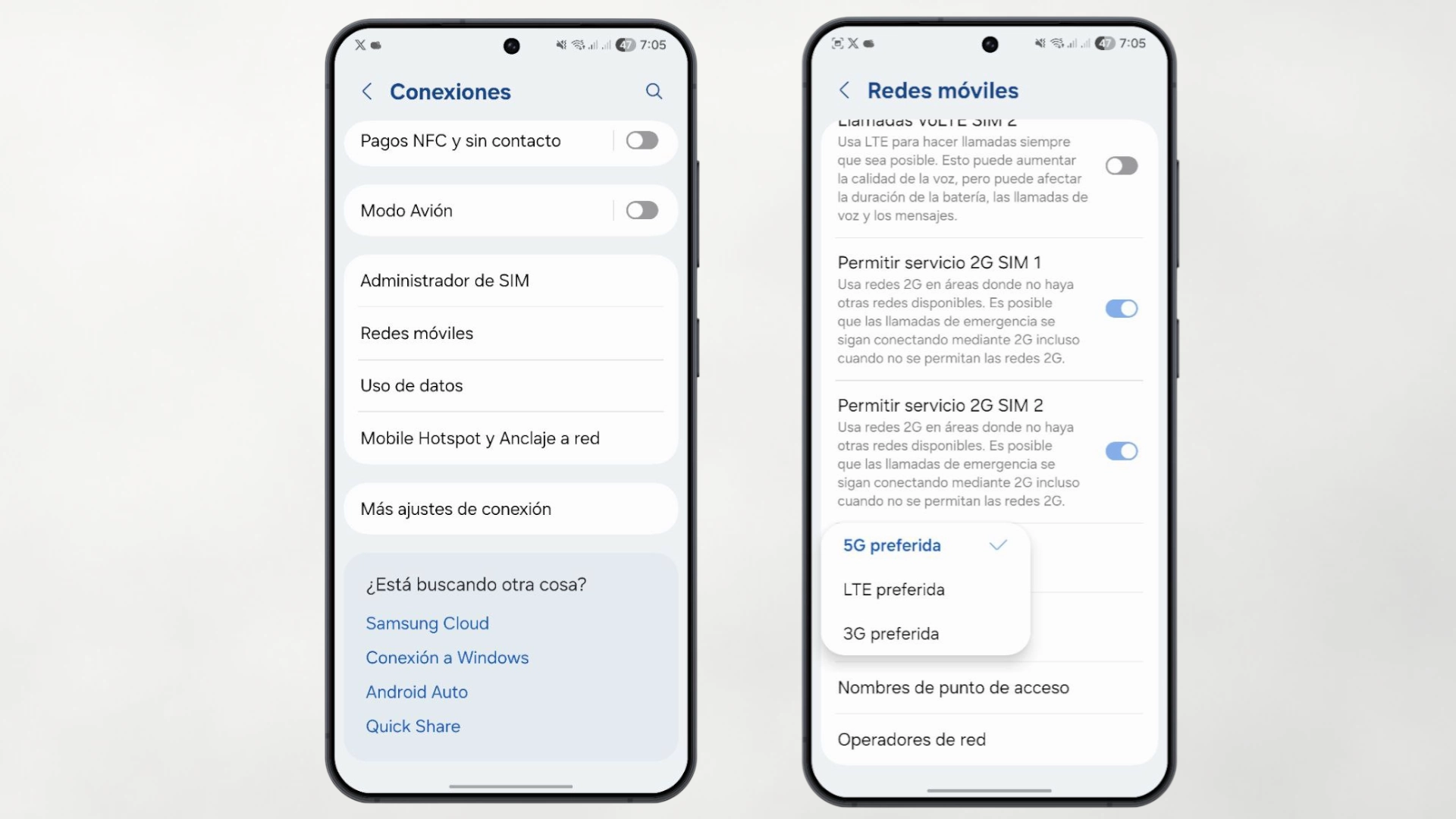
Aunque el 5G promete velocidades de vértigo, su infraestructura aún no es perfecta en todas las zonas. Si la señal 5G no es muy fuerte en el área donde se encuentra el usuario, el móvil gastará una cantidad excesiva de energía intentando mantener esa conexión inestable. En muchas situaciones cotidianas, la red 4G (LTE) resulta ser mucho más estable y eficiente energéticamente.
Para aquellos días en los que la prioridad es llegar a la noche con batería, o si se reside en una zona con cobertura 5G irregular, el ajuste recomendado es claro: ir a Ajustes > Conexiones > Redes móviles > Modo de red y seleccionar manualmente la opción LTE/3G/2G. Este simple cambio evita que el módem del teléfono trabaje forzadamente buscando antenas lejanas.
7. Cuidado a largo plazo y protección de batería
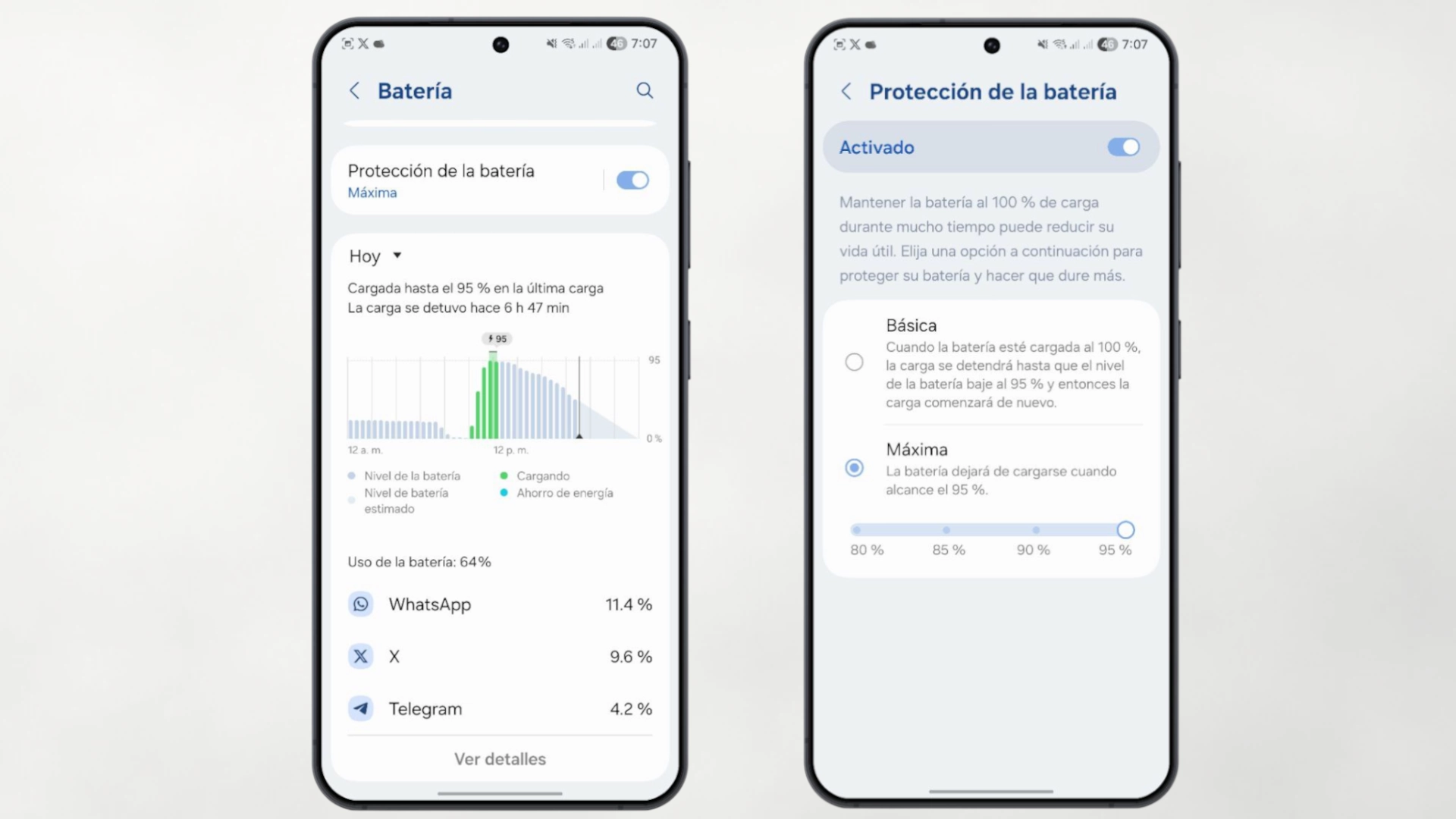
La autonomía no se trata solo de cuánto dura la batería hoy, sino de cómo rendirá dentro de dos años. Si se quiere que la batería perdure en el tiempo, es fundamental activar la Protección de batería.
Especialmente en versiones recientes como One UI 6.1 en adelante, el sistema ofrece opciones avanzadas como «Adaptable» o «Máxima». La opción «Máxima», por ejemplo, te ofrece la posibilidad de detener la carga desde el 80% hasta al 95%, evitando el estrés químico que sufren las celdas de litio al cargarse al 100% constantemente. Esto evita que la batería se degrade rápido, asegurando una buena salud del componente a largo plazo.
Optimizar un dispositivo Samsung Galaxy no requiere conocimientos de ingeniería ni la instalación de aplicaciones de terceros que prometen milagros y suelen ser contraproducentes. La clave reside en utilizar las propias herramientas que One UI pone a disposición del usuario. Al limitar las aplicaciones vampiro con la suspensión profunda, apagar sensores innecesarios como la búsqueda de dispositivos, aprovechar la física de las pantallas AMOLED con el modo oscuro y gestionar inteligentemente la pantalla, se consigue un dispositivo más eficiente y fiable. Estos ajustes, disponibles en la gran mayoría del catálogo de la marca, demuestran que es posible disfrutar de la tecnología avanzada sin vivir pegado a un cargador.

1545 artículos publicados en ProAndroid desde 2020.
Periodista experto en tecnología y especializado en móviles Android y telefonía, desde pequeño vive por y para los gadgets, le encanta estar a la última y es redactor sobre tecnología desde 2018. Amante de los smartphones, tablets, smartwatches y todo lo que tenga una pantalla. Ha probado más de 100 móviles de distintas marcas, y es capaz de encontrar los detalles más importantes. Síguelo en X.



 ProAndroid